Guía de uso de WA Sentinel
Esta guía explica cómo configurar WA Sentinel, qué hace Senty dentro de tus grupos de WhatsApp y cómo comprobar después todo lo que ocurrió. Cada función va acompañada de un caso probado en grupos de prueba: lo que se configuró, lo que alguien envió en WhatsApp, lo que hizo Senty y cómo quedó registrado.
Cómo funciona

- WA Sentinel es el panel web. Desde ahí configuras las reglas, las listas y los ajustes, y consultas todo lo que pasó en tus grupos.
- Senty es el bot. Es tu número de WhatsApp conectado a WA Sentinel, y actúa según lo que configuraste. En el panel se le llama «el bot». En WhatsApp aparece con el nombre y la foto del número que vinculaste (en algunas instancias, con los de Senty), y quien tenga ese número en su agenda lo ve con el nombre que le puso. En las imágenes de esta guía aparece como «Senty».
- Una instancia es un número de WhatsApp conectado. Cada instancia tiene su propia configuración, su plan y su historial.
Requisito imprescindible
Senty solo puede borrar mensajes, expulsar personas, aprobar solicitudes o cambiar permisos en los grupos donde tu número es administrador. En un grupo donde no lo es, no puede intervenir.
A qué afecta cada ajuste
Es la duda más frecuente. Casi todo se configura una vez por instancia y se aplica a todos los grupos que Senty vigila:
| Alcance | Qué se configura así |
|---|---|
| Toda la instancia (todos los grupos monitorizados) | Textos, Enlaces, Documentos, Imágenes, Stickers, Audios, Videos, Anti-spam de mensajes, Anti-spam de participantes, Lista de bloqueo, Excepciones, modo de Solicitudes y todo lo de Ajustes |
| Por grupo | Monitorización (encendida o pausada) y los permisos de WhatsApp del grupo |
| Por conjunto de grupos | Bienvenida y Excluyentes: cada conjunto indica a qué grupos se aplica |
Primeros pasos
Iniciar sesión
Entra en wa-sentinel.rurak.dev e ingresa tu correo y tu contraseña. También puedes entrar con tu cuenta de Google, o crear una cuenta con «Registrarse».
Al crear tu cuenta aceptas los Términos y Condiciones y la Política de privacidad: con la casilla del registro o, si entras con Google, en la pantalla que aparece antes de tu primer ingreso. Lo esencial: WA Sentinel no es una aplicación oficial de WhatsApp, WhatsApp puede restringir, suspender o cerrar los números vinculados a servicios no oficiales, y tu plan paga el servicio de moderación, no el número. Puedes volver a leerlos cuando quieras desde el ícono Términos y privacidad de la barra superior. Si se publica una versión nueva, o si tu cuenta es anterior a la aceptación en línea, al ingresar se te pedirá aceptarla: sin aceptarla no puedes continuar.
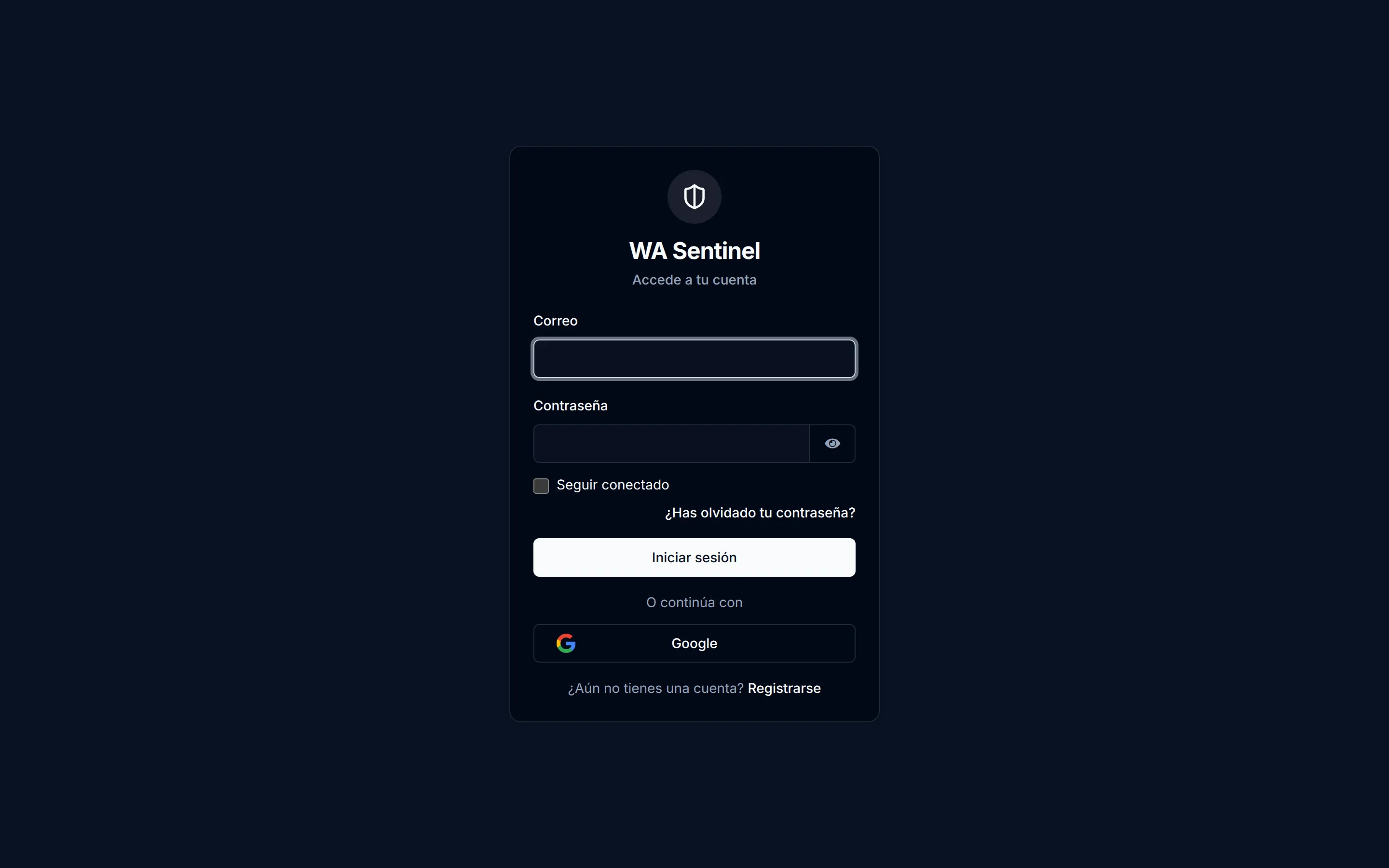
«Seguir conectado» mantiene la sesión abierta en ese navegador. Si olvidaste la contraseña, usa «¿Has olvidado tu contraseña?».
El panel principal
Al entrar ves un resumen de tus instancias, cuántas están conectadas y cuántos grupos hay sincronizados. Cada tarjeta muestra el nombre y el número de la instancia, su conexión («Conectado»), su estado («Activa») y su plan. Pulsa Administrar para configurarla.
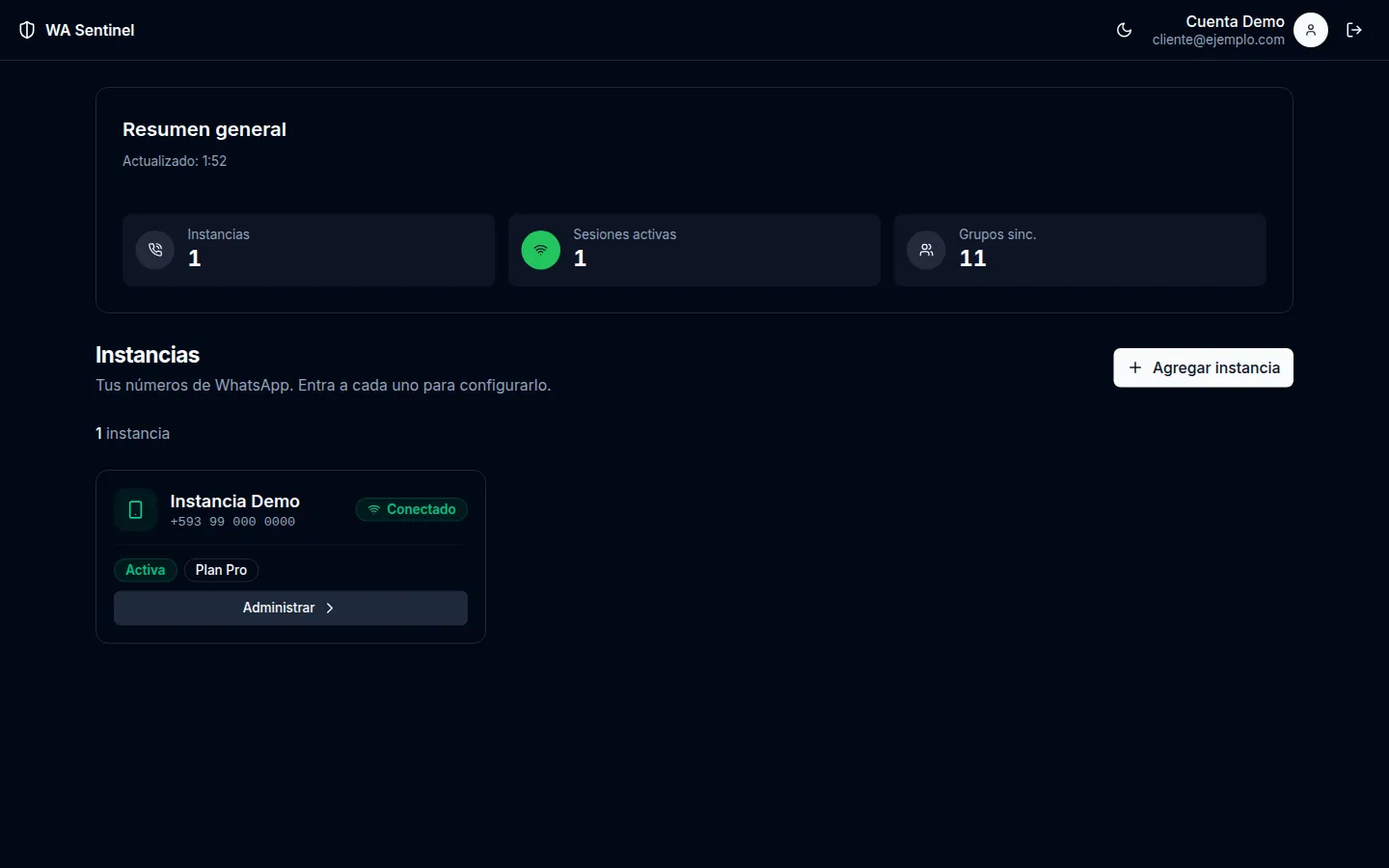
El icono de la luna (o del sol), arriba a la derecha, cambia entre tema claro y oscuro.
Conectar WhatsApp
- En el panel principal pulsa Agregar instancia y dale un nombre.
- La instancia nueva te lleva a Facturación, donde se activa contratando un plan (ver Facturación, planes y créditos). Hasta que esté activa no se muestra el código QR.
- En el teléfono que tiene el número que vas a usar, abre WhatsApp y ve a Ajustes (o Configuración) > Dispositivos vinculados.
- Toca Vincular un dispositivo y escanea el código QR que muestra WA Sentinel. En «Dispositivos vinculados» aparecerá como un navegador Chrome en Ubuntu.
- Agrega ese número a los grupos que quieras moderar y hazlo administrador en cada uno.
Mientras vinculas verás estos mensajes:
| Mensaje | Qué significa | Qué hacer |
|---|---|---|
| Generando código QR… | El panel está preparando el código | Esperar unos segundos |
| Esperando escaneo en tu teléfono… | El código está listo | Escanearlo desde Dispositivos vinculados |
| El código QR expiró | Pasó demasiado tiempo sin escanearlo | Generar uno nuevo |
| Conectando… | El teléfono escaneó el código | Esperar |
| Conectado | Senty está en línea y vigilando | Nada |
Una vez conectada, la página Instancia lo confirma: «Sesión activa y monitoreando».
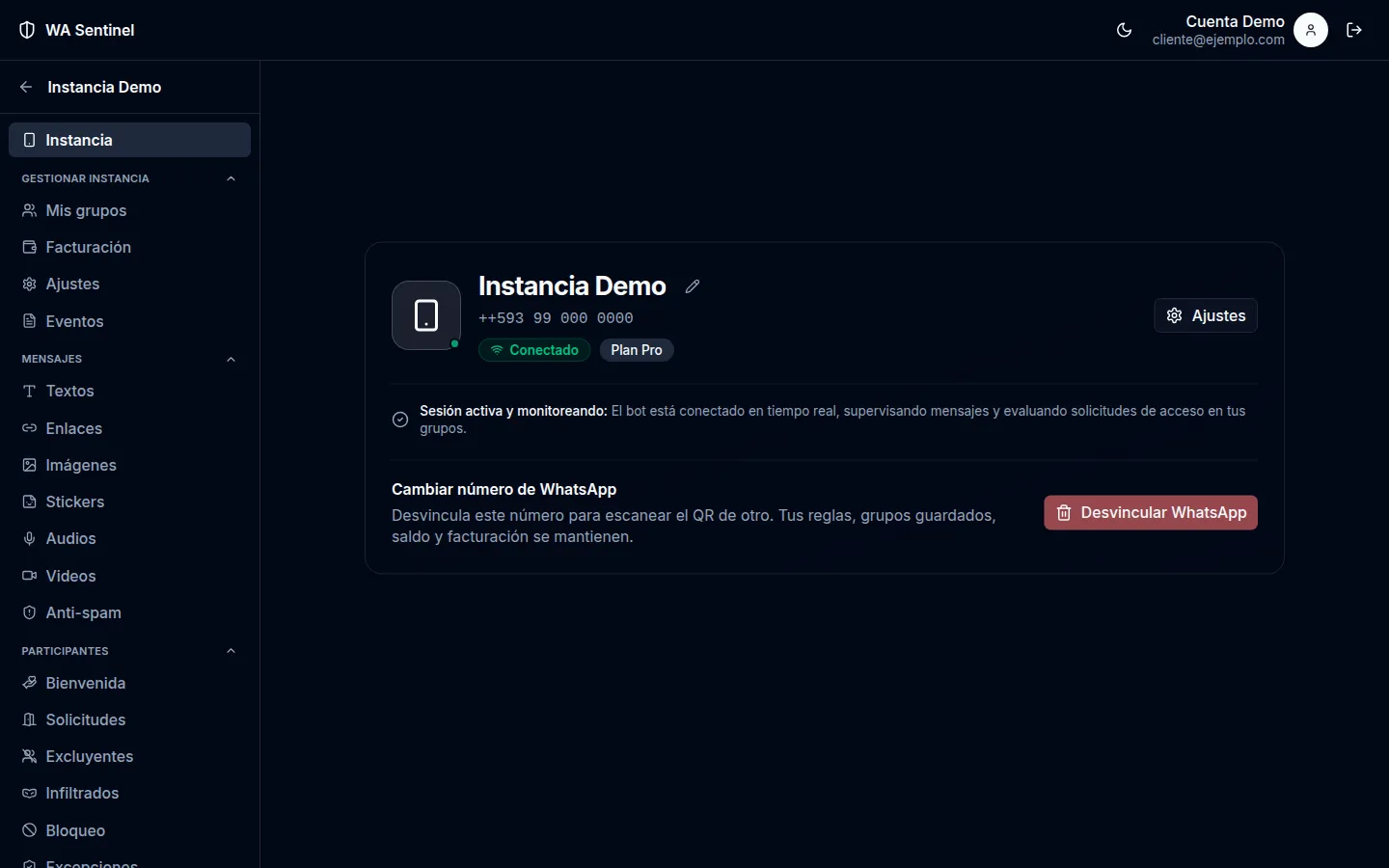
Desde esa misma página, Desvincular WhatsApp sirve para cambiar de número. Tus reglas, listas, ajustes, plan, saldo y facturación se conservan. La lista de grupos, sus participantes y las solicitudes pendientes se borran, y se vuelven a leer al vincular el nuevo número. Si WhatsApp rechazó tu número, mira antes «WhatsApp rechazó este número» en Solución de problemas.
Te recomendamos un número dedicado. Usa una línea exclusiva para Senty, no tu número personal: todo lo que ocurra en esos grupos pasa por ese número.
Inicio rápido
- Inicia sesión, agrega una instancia, actívala en Facturación y conecta tu número (arriba).
- En Mis grupos, revisa que aparezcan tus grupos y pausa los que no quieras moderar.
- En Enlaces y Textos, crea tus primeras reglas.
- En Ajustes, activa «Avisar al remitente» para que la gente sepa por qué se borró su mensaje.
- Envía un mensaje de prueba que incumpla una regla y compruébalo en Eventos.
Mis grupos y sus permisos
La tabla de grupos
Mis grupos lista los grupos donde tu número es administrador. Cada columna se puede ordenar desde su encabezado, y el buscador filtra por nombre o por número de grupo.
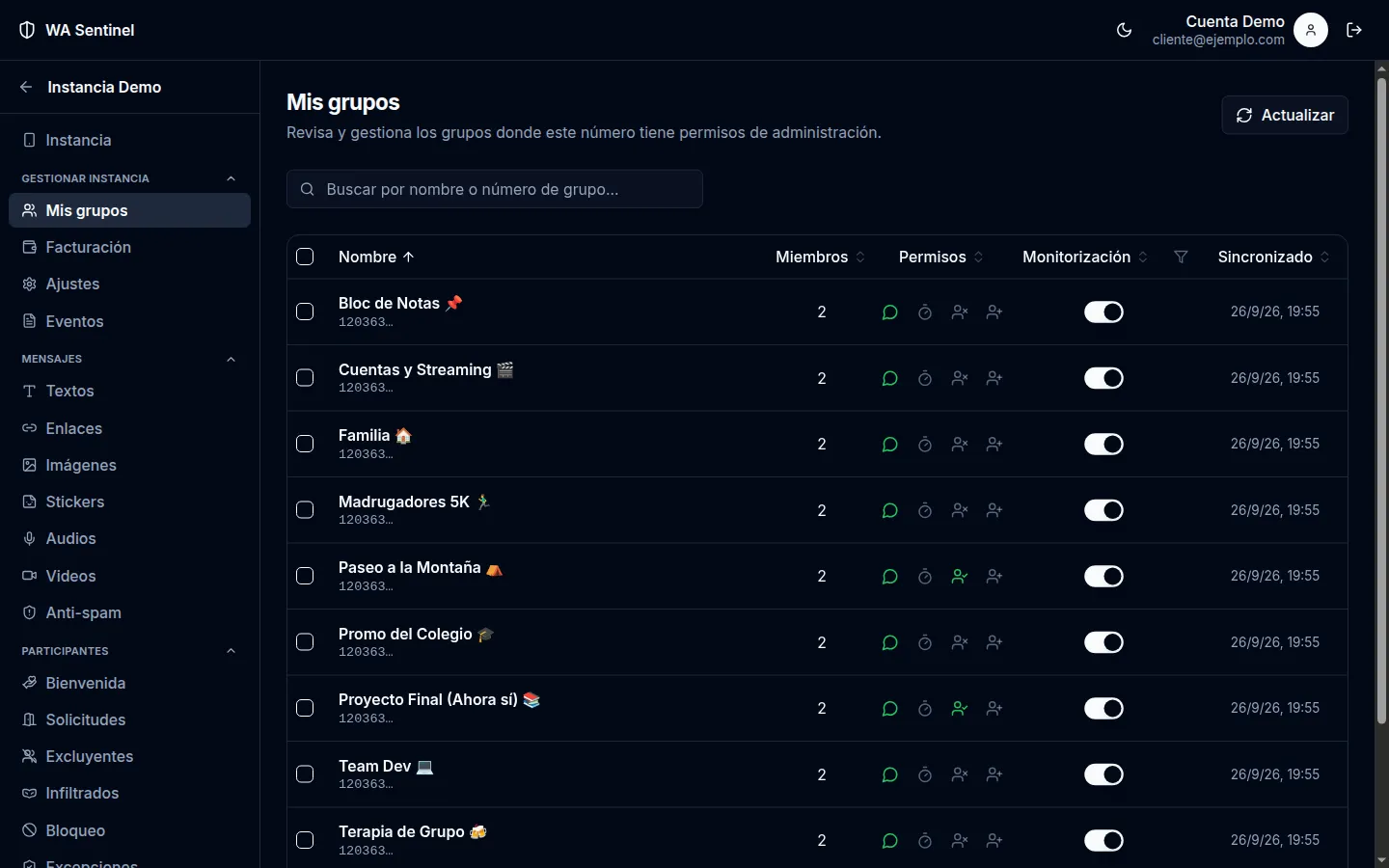
| Columna | Qué muestra |
|---|---|
| Nombre | El nombre del grupo. Pulsándolo se abren sus detalles |
| Miembros | Cuántas personas tiene |
| Permisos | Cuatro iconos con el estado de los permisos de WhatsApp (ver abajo). Pulsa cualquiera para cambiarlos |
| Monitorización | Si Senty vigila ese grupo. El embudo del encabezado muestra todos, solo los monitorizados o solo los pausados |
| Sincronizado | Cuándo se leyó el grupo desde WhatsApp por última vez |
- Monitorización. Apágala en un grupo que no quieras moderar, por ejemplo un grupo interno del equipo. Senty deja de revisar sus mensajes y sus ingresos, y esos mensajes no consumen cupo. La lista de bloqueo es la excepción: al agregar un número, Senty lo busca en todos los grupos donde eres administrador, también en los pausados.
- Actualizar vuelve a leer tus grupos desde WhatsApp. Úsalo si creaste un grupo nuevo, si hiciste administrador a tu número en otro grupo o si alguien cambió el nombre de uno: el panel no siempre lo refleja hasta que actualizas.
- Detalles del grupo. Pulsa el nombre para ver sus miembros, la última sincronización, el enlace de invitación («Copiar enlace») y el resumen de sus permisos.
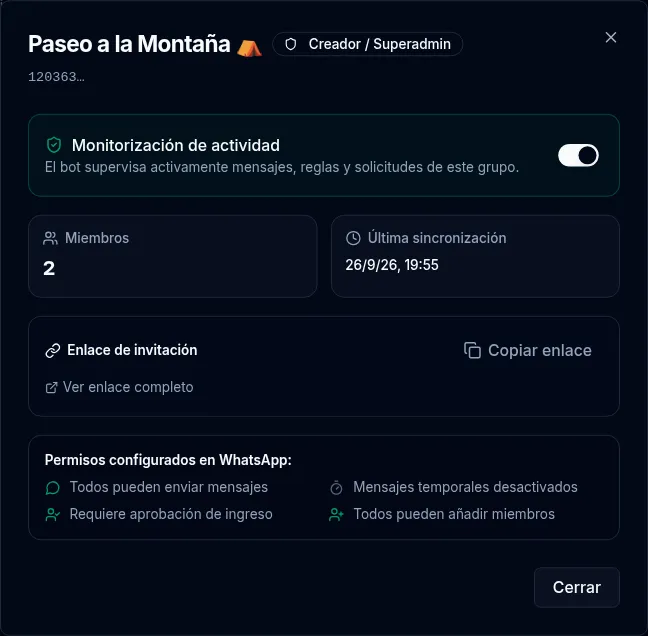
Cómo leer los iconos de Permisos. Un icono en verde indica que esa opción está encendida:
| Icono | Verde | Gris |
|---|---|---|
| Globo de chat | Todos los miembros pueden escribir | Solo los administradores escriben (aparece tachado) |
| Temporizador | Mensajes temporales activados | Desactivados |
| Persona con ✓ / con ✗ | Un administrador aprueba cada ingreso | Cualquiera con el enlace entra sin aprobación |
| Persona con + | Solo los administradores añaden miembros | Todos los miembros pueden añadir |
Pasa el ratón por encima de un icono para leer su estado exacto.
Cambiar los permisos de un grupo
Pulsa cualquiera de los iconos de la columna Permisos. Se abre una ventana con las cinco opciones de WhatsApp, y cada cambio se aplica al momento en el grupo:
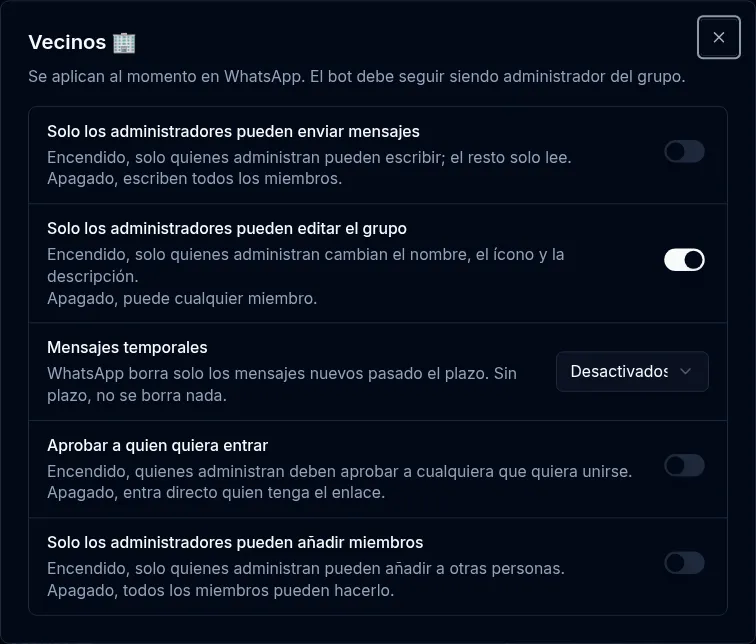
| Opción | Encendida | Apagada |
|---|---|---|
| Solo los administradores pueden enviar mensajes | Solo quienes administran pueden escribir; el resto solo lee. Útil para grupos de avisos | Escriben todos los miembros |
| Solo los administradores pueden editar el grupo | Solo quienes administran cambian el nombre, el ícono y la descripción | Puede cualquier miembro |
| Mensajes temporales | WhatsApp borra los mensajes nuevos pasado el plazo elegido: 24 horas, 7 días o 90 días | «Desactivados»: no se borra nada |
| Aprobar a quien quiera entrar | Quien use el enlace queda en espera hasta que un administrador lo apruebe (ver Solicitudes) | Entra directo quien tenga el enlace |
| Solo los administradores pueden añadir miembros | Solo quienes administran pueden añadir personas | Todos los miembros pueden hacerlo |
La ventana abre al instante con los últimos valores conocidos y los confirma con WhatsApp en segundo plano. Si WhatsApp no responde en ese momento, te lo indica. Tu número tiene que seguir siendo administrador del grupo para poder cambiarlos.
Caso probado: «Alguien cambió el nombre del grupo». En Vecinos cualquier miembro podía cambiar el nombre, y un participante lo cambió a «Vecinos 🏢 FIESTA EL SÁBADO 🎉🎉». Desde el panel se activó «Solo los administradores pueden editar el grupo». Cuando el participante intentó cambiarlo de nuevo, WhatsApp no se lo permitió.
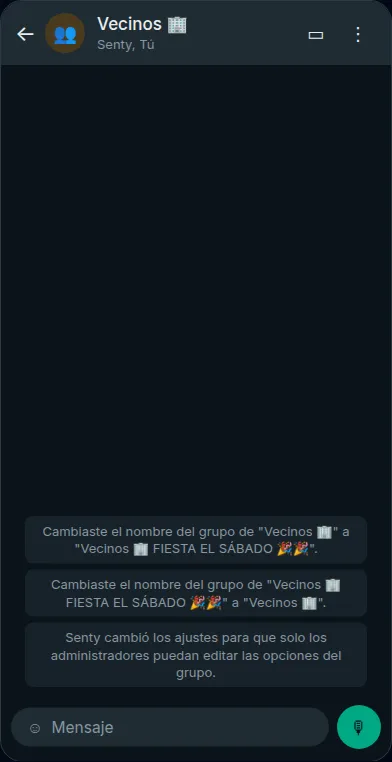 Recreación en modo oscuro de una captura real del teléfono de un participante de prueba (nombres sustituidos).
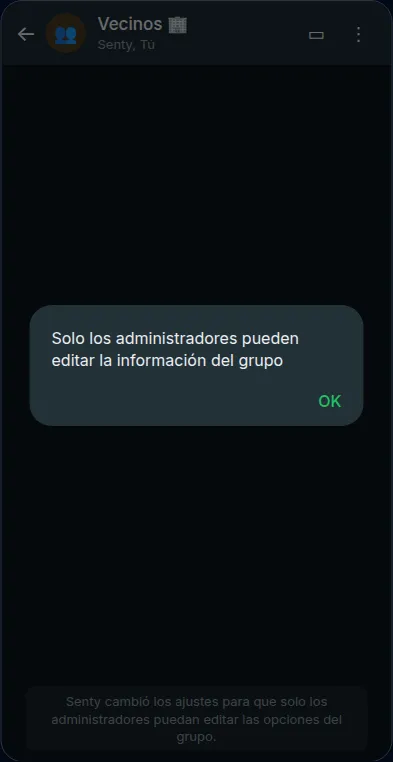 Recreación en modo oscuro de una captura real del teléfono de un participante de prueba (nombres sustituidos).
Cambiar los permisos de varios grupos a la vez
- Marca las casillas de los grupos (o la casilla del encabezado para marcarlos todos).
- Pulsa Editar permisos.
- En cada opción elige Sí, No o No cambiar. Lo que dejes en «No cambiar» conserva el valor que ya tenía cada grupo; el resto queda igual en todos los seleccionados.
- Pulsa Guardar.
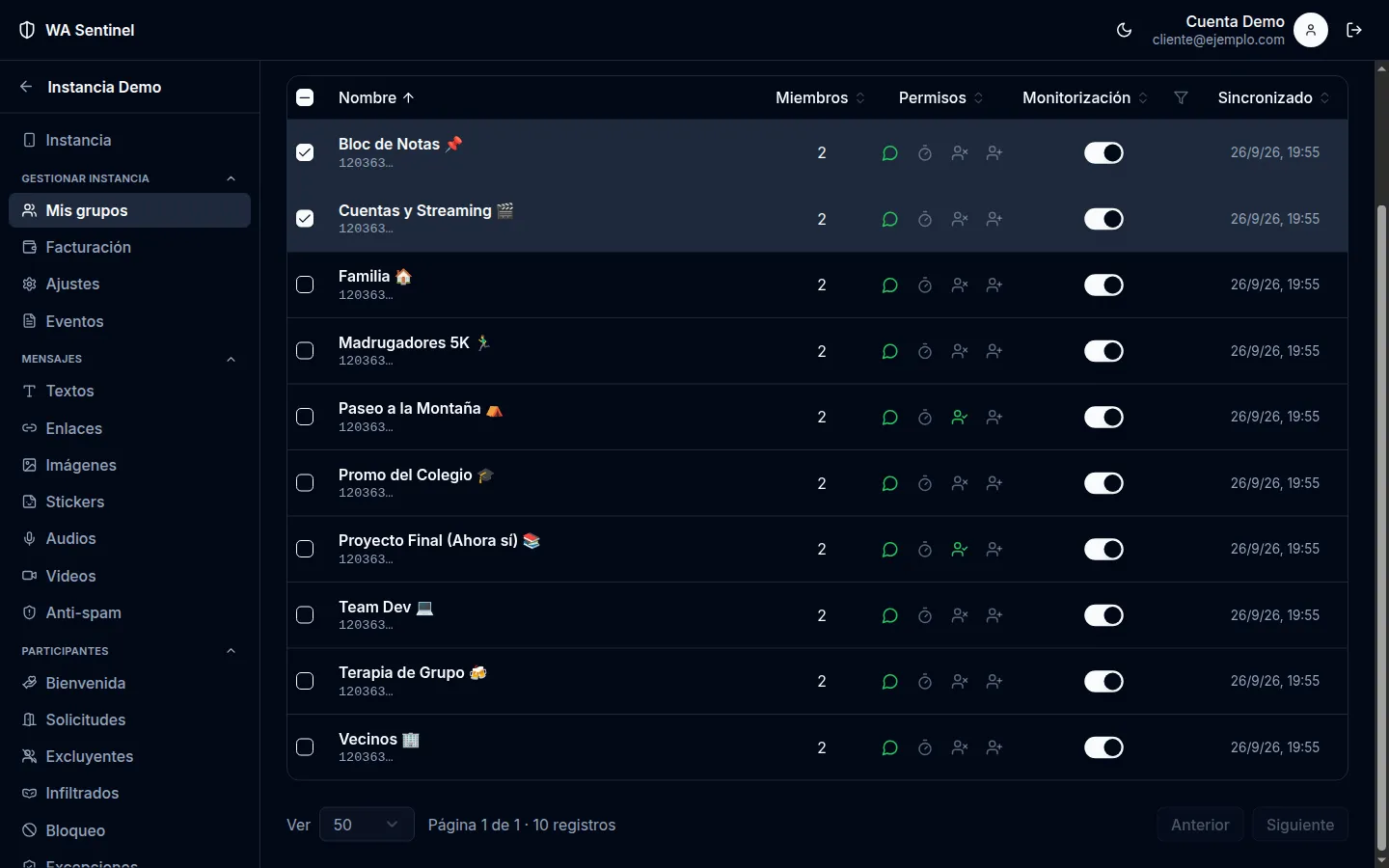
Los cambios se aplican en segundo plano, de uno en uno y con una pausa de varios segundos entre cada uno, para no hacer demasiadas operaciones seguidas en WhatsApp. Puedes cerrar la página: el trabajo continúa. En Mis grupos verás una barra de avance con Detener. Si WhatsApp rechaza algún cambio, aparece con Reintentar y Descartar. Con muchos grupos tarda varios minutos: es normal.
Infiltrados
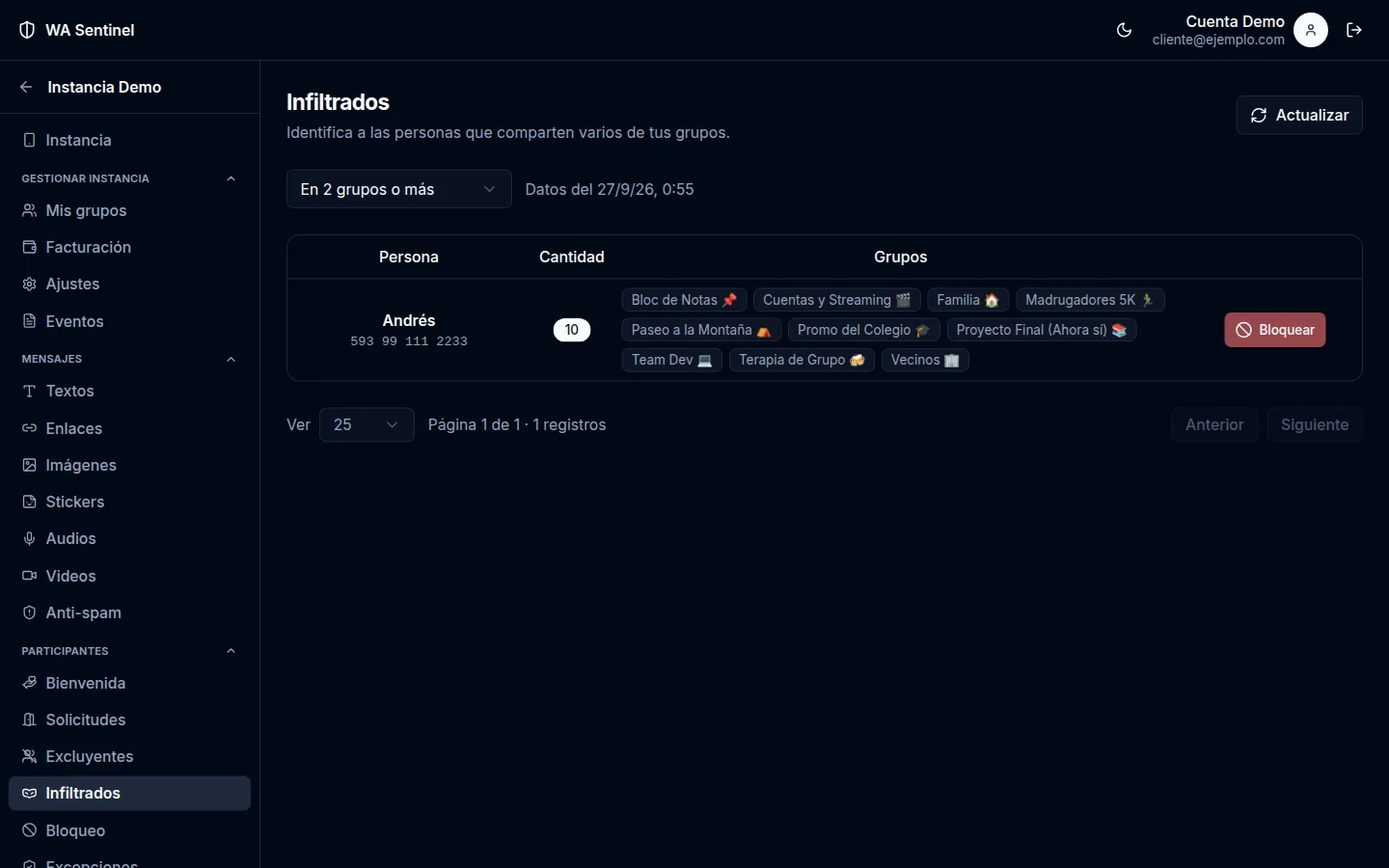
Muestra a las personas que están en dos o más de tus grupos, en cuántos y en cuáles. Sirve para detectar a quien se une a todos tus grupos para enviar publicidad. Desde cada fila, Bloquear lo agrega a la lista de bloqueo, después de una confirmación (ver Lista de bloqueo).
Ajustes de la instancia
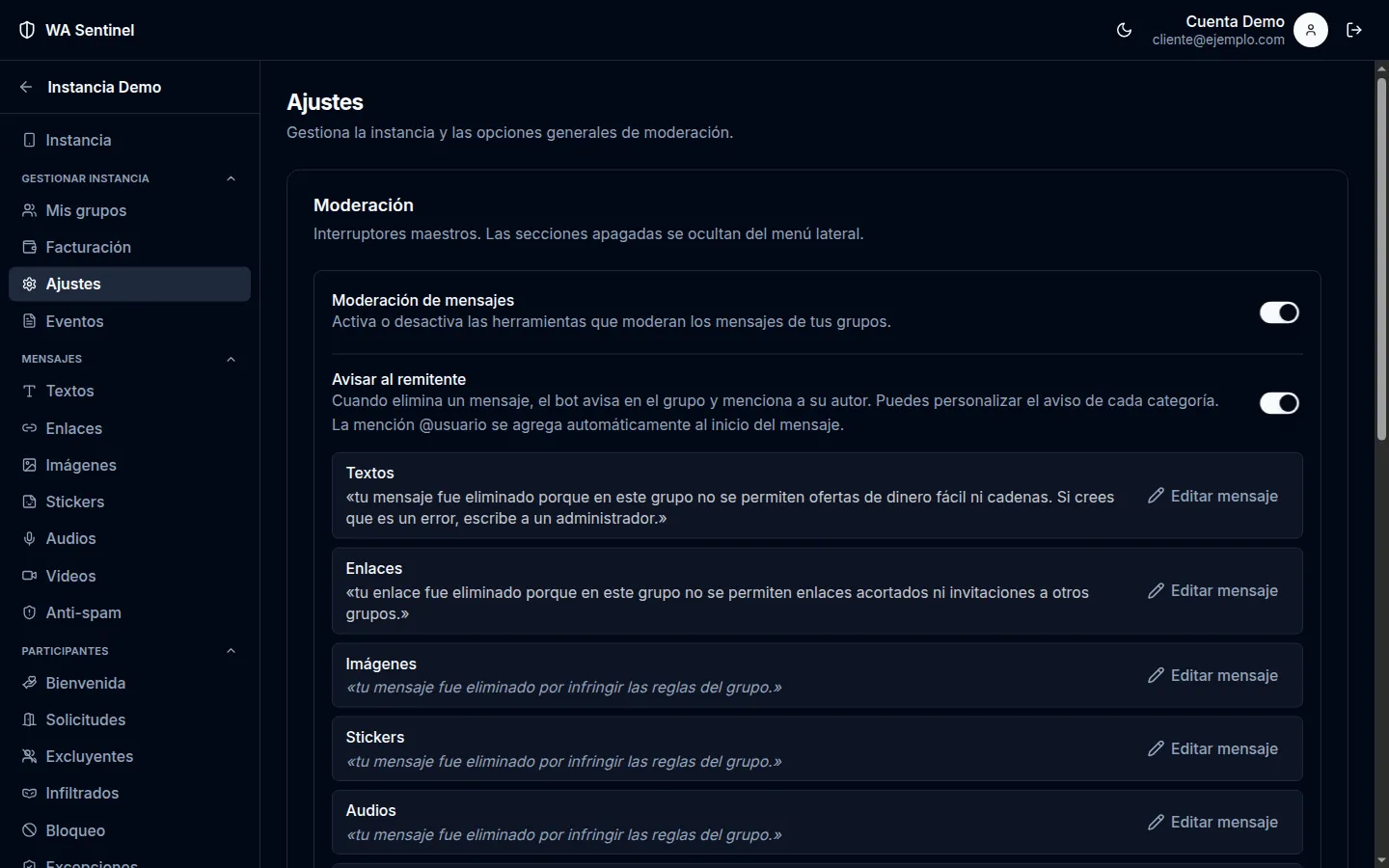
Ajustes reúne los interruptores generales de la instancia. Cada cambio se guarda solo, al momento.
| Opción | Qué hace |
|---|---|
| Moderación de mensajes | Interruptor maestro de Textos, Enlaces, Documentos, Imágenes, Stickers, Audios, Videos y Anti-spam de mensajes. Apagado, Senty no revisa ningún mensaje y esas páginas se ocultan del menú. Tus reglas se conservan |
| Avisar al remitente | Aparece con la moderación de mensajes encendida. Cuando Senty borra un mensaje, publica un aviso en el mismo grupo mencionando al autor |
| Moderación de participantes | Interruptor maestro de Bienvenida, Solicitudes, Excluyentes, Infiltrados, Bloqueo, Excepciones y Anti-spam de participantes. Apagado, esas páginas se ocultan del menú |
| Notificación de eventos intervenidos | Aparece con la moderación de participantes encendida. Publica un reporte en el grupo que elijas cada vez que Senty interviene |
| Respuesta automática del bot | Contesta una vez a quien escribe por privado al número del bot |
| Resetear instancia | Borra la configuración para empezar de cero |
Avisar al remitente
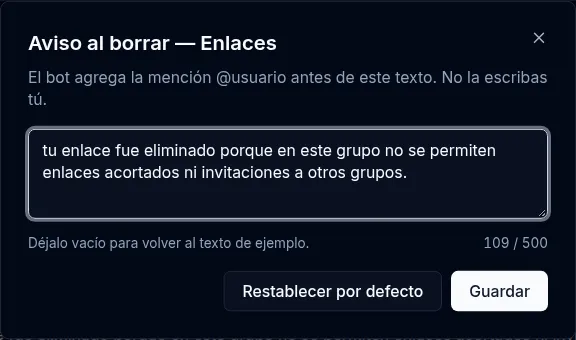
Hay un texto por tipo de mensaje (Textos, Enlaces, Documentos, Imágenes, Stickers, Audios y Videos). Cada uno se lee en su fila y se cambia con Editar mensaje. Senty agrega la mención @usuario al principio, así que no la escribas tú. Si dejas un texto vacío, se usa el texto por defecto.
Si Senty va a expulsar a alguien por reincidencia (ver Anti-spam de mensajes), el último mensaje se borra sin aviso en el grupo.
Notificación de eventos intervenidos
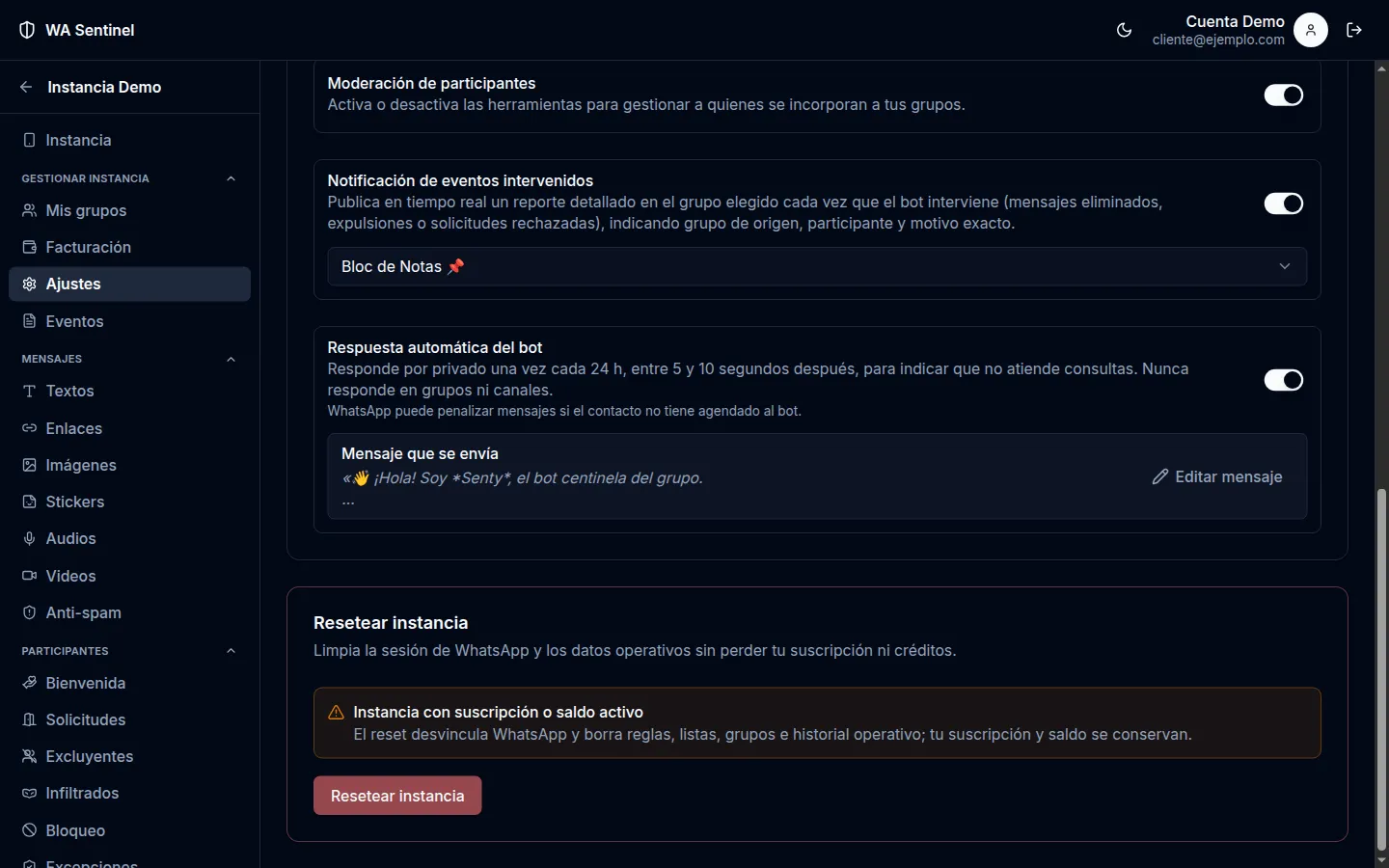
Elige un grupo, idealmente uno solo de administradores. Cada vez que Senty borra un mensaje, expulsa a alguien o rechaza una solicitud, publica ahí un reporte con el grupo de origen, el número del participante y el motivo exacto. Mientras no elijas grupo, los reportes siguen apagados.
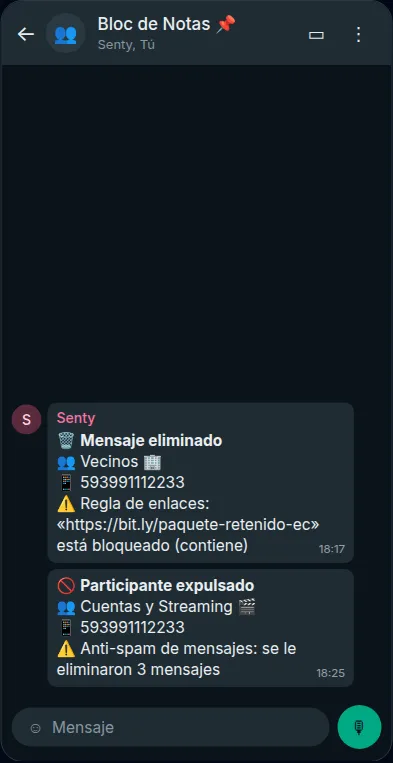 Recreación con el formato real del reporte que publica Senty y los datos de las pruebas (número sustituido).
Respuesta automática del bot
Mucha gente escribe al número del bot por privado. Con esta opción, Senty contesta una sola vez, entre 5 y 10 segundos después, explicando que no atiende consultas y que hablen con un administrador. A una misma persona le responde como máximo una vez cada 24 horas, y nunca responde en grupos ni en canales. El texto se cambia con Editar mensaje.
WhatsApp puede penalizar los mensajes privados a personas que no tienen guardado el número del bot: actívala solo si te escriben a menudo.
Caso probado. Un participante escribió por privado «¿cuánto cuesta el paseo del sábado?» y recibió una sola respuesta. A su segundo mensaje, Senty no volvió a contestar.
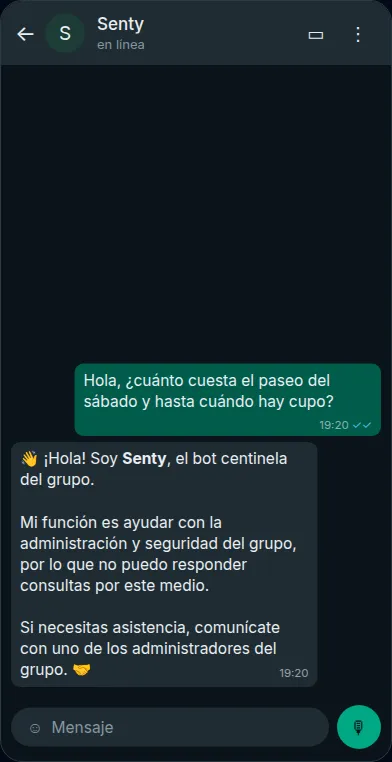 Recreación en modo oscuro de una captura real del teléfono de un participante de prueba (nombres sustituidos).
Resetear instancia
Desvincula WhatsApp y borra toda la configuración: reglas, listas, grupos e historial de eventos. Tu plan, tu saldo de créditos y tus datos de facturación se conservan. Para confirmar, hay que escribir el nombre de la instancia. Úsalo solo si quieres empezar de cero; para cambiar de número basta con Desvincular WhatsApp en la página Instancia.
Eliminar una instancia
Si la instancia no tiene suscripción activa ni saldo, Ajustes ofrece Eliminar instancia: la borra de forma definitiva, con su configuración, reglas, grupos y listas, y se confirma escribiendo su nombre. Con pagos pendientes, en revisión o por devolver, no se puede eliminar.
Moderar mensajes
Cómo decide Senty
- Revisa cada mensaje nuevo de los grupos monitorizados. Si coincide con una regla, lo borra.
- Los administradores del grupo no se moderan. Se agregan solos a Excepciones con el motivo «Administrador del grupo».
- Las condiciones de texto buscan palabras o frases completas: «spam» no coincide con «spammer».
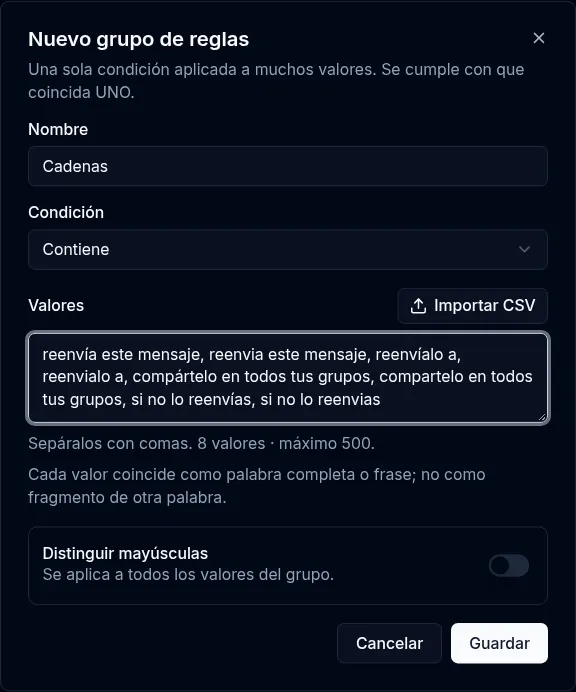
- Las tildes cuentan: «reenvía» y «reenvia» son palabras distintas. Agrega las dos formas.
- Las mayúsculas no cuentan, salvo que actives «Distinguir mayúsculas».
- Un conjunto de reglas es una sola condición con muchos valores (hasta 500, o importados desde CSV). Basta con que coincida uno.
- Cada tipo de mensaje tiene su página: Textos, Enlaces, Documentos, Imágenes, Stickers, Audios y Videos.
Enlaces
Primero eliges un modo, y después la lista de condiciones de ese modo:
- Permitir todos los enlaces excepto la lista: se borran solo los enlaces que cumplen alguna condición. Sin condiciones, no se borra ninguno.
- Bloquear todos los enlaces excepto la lista: se borran todos, salvo los que cumplen alguna condición. Sin condiciones, se borran todos los enlaces.
Cada modo tiene su propia lista, y las condiciones se comparan con el enlace completo. Los enlaces de los grupos que administras siempre están permitidos, en cualquier modo.
Enlaces de administradores. Con «Bloquear todos los enlaces excepto la lista», el enlace que envía un administrador de tus grupos se agrega solo al conjunto Admin, que aparece fijado encima de la lista. Así los miembros pueden reenviar exactamente ese enlace. Se guarda el enlace completo, no el sitio: si un administrador comparte un video de YouTube, se permite ese video, no todo YouTube. Puedes apagar el aprendizaje con su interruptor (lo ya aprendido se queda), apagar el conjunto, quitarle enlaces desde el lápiz o eliminarlo. Guarda hasta 500 enlaces; al pasar ese número, salen los más antiguos.
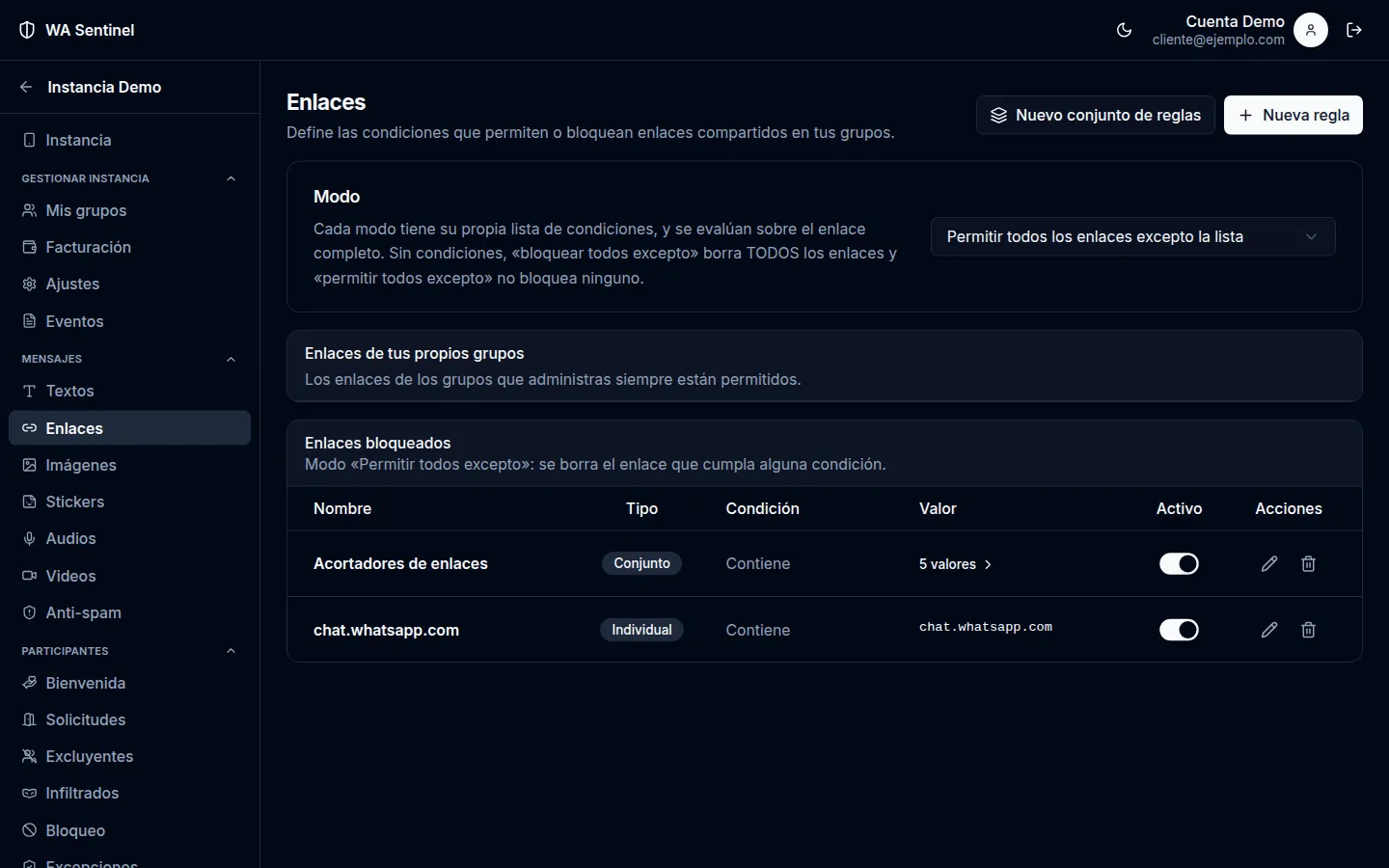
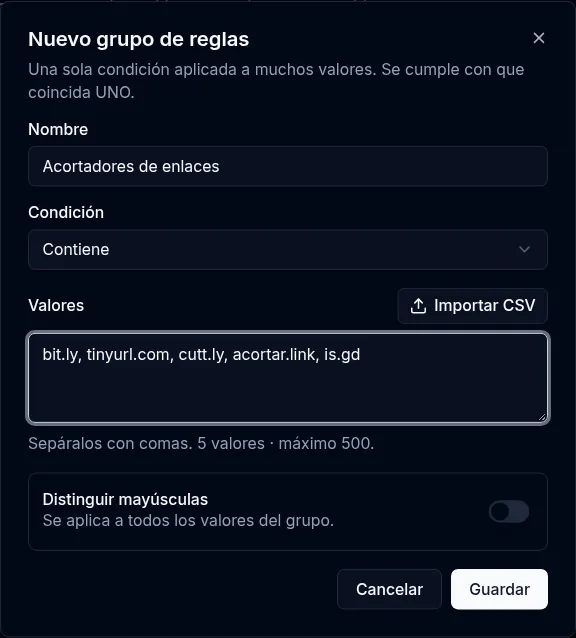
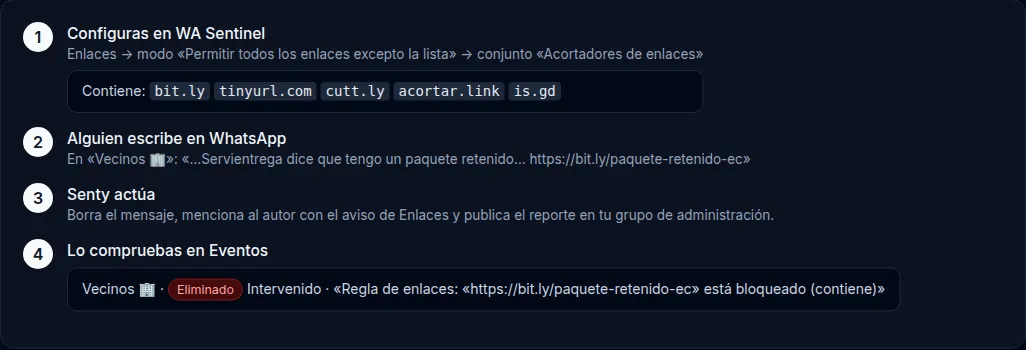
Caso probado: «El paquete retenido». Las notificaciones falsas de entrega son una de las estafas más comunes por WhatsApp. Suelen llevar un enlace acortado que esconde el destino.
- Configuración: modo «Permitir todos excepto la lista», un conjunto «Acortadores de enlaces» (
bit.ly,tinyurl.com,cutt.ly,acortar.link,is.gd) y la regla «Contienechat.whatsapp.com» contra invitaciones a otros grupos.- En WhatsApp: en Vecinos, un participante escribió «Servientrega dice que tengo un paquete retenido y hay que pagar $1,50 de reenvío: https://bit.ly/paquete-retenido-ec».
- Senty: borró el mensaje y avisó al autor mencionándolo.
- Eventos: «Eliminado · Intervenido — Regla de enlaces: «https://bit.ly/paquete-retenido-ec» está bloqueado (contiene)».
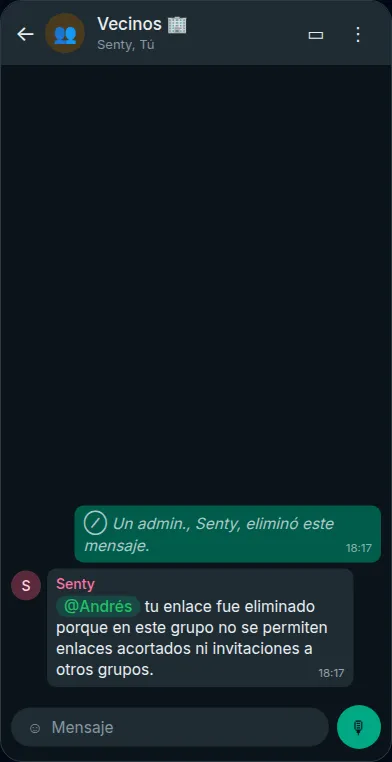 Recreación en modo oscuro de una captura real del teléfono de un participante de prueba (nombres sustituidos).
Caso probado: «Únanse a mi grupo». En Promo del Colegio, un enlace de invitación a un grupo ajeno se borró. Después, en el mismo grupo, se compartió el enlace del grupo propio Paseo a la Montaña: Senty no lo borró, porque es un grupo que tú administras.
Documentos
Los archivos que se comparten en el grupo (PDF, Word, Excel, APK…) se revisan por su nombre, con la extensión incluida. Funciona igual que Enlaces: eliges un modo y después la lista de ese modo.
- Permitir todos los documentos excepto la lista: se borran los que cumplen alguna condición. Es el modo inicial: sin condiciones, no se borra ninguno.
- Bloquear todos los documentos excepto la lista: se borran todos, salvo los que cumplen alguna condición. Sin condiciones, se borran todos los documentos.
Por ejemplo, un conjunto «Termina con» .pdf, .docx, .xlsx en «Bloquear todos excepto» deja pasar
solo esos archivos. Senty mira el nombre, no el contenido: alguien que renombre programa.exe a
programa.pdf pasa el filtro, así que esto ordena lo que se comparte pero no reemplaza a un
antivirus. El texto que acompaña al documento se sigue revisando con tus reglas de Textos y Enlaces.
Documentos de administradores. Con «Bloquear todos los documentos excepto la lista», el nombre del documento que envía un administrador de tus grupos se agrega solo al conjunto Admin, fijado encima de la lista, y los miembros pueden reenviar un archivo con ese mismo nombre. Funciona igual que en Enlaces: su propio interruptor, hasta 500 nombres y se puede apagar, editar o eliminar.
Textos
Crea una regla (una condición y un valor) o un conjunto de reglas (una condición con muchos valores). Las condiciones son: Es igual a, Contiene, Empieza con, Termina con y Coincide con regex. Con créditos de IA disponibles aparece también Prompt (IA) (ver más abajo).
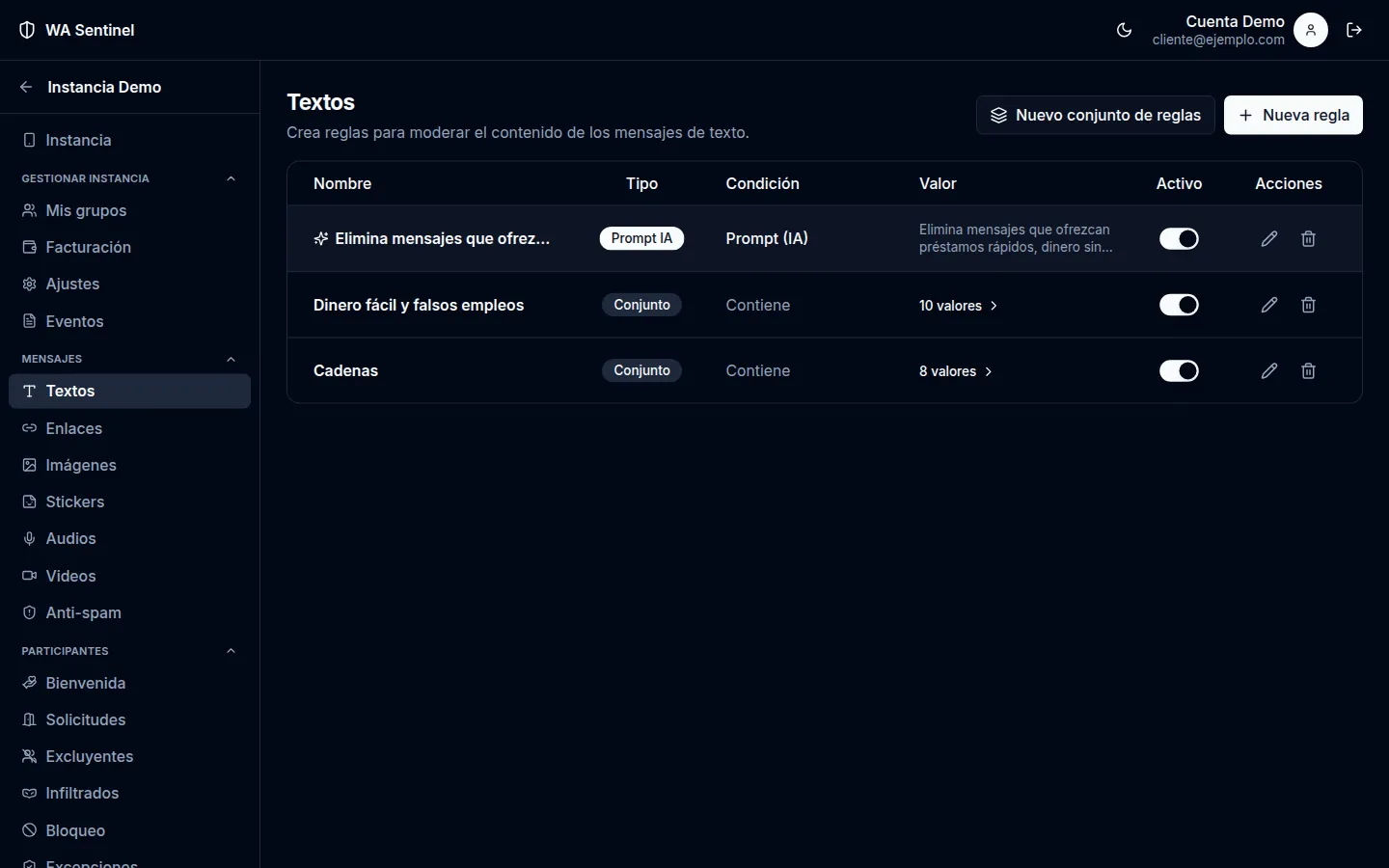
Caso probado: «Trabajo desde casa dando likes». Las falsas ofertas de empleo («gana dinero dando me gusta a videos») son frecuentes en grupos de Ecuador. Un conjunto «Dinero fácil y falsos empleos» borró en Madrugadores 5K el mensaje «Busco personas para trabajo desde casa, solo das me gusta a videos de YouTube y ganas $30 al día». Motivo registrado: «Regla de textos: contiene «trabajo desde casa»».
Caso probado: la cadena. En Familia, «Desde el lunes WhatsApp cobrará $0,10 por cada mensaje… reenvía este mensaje a 10 contactos» se borró por el conjunto «Cadenas». El mensaje siguiente, «Tía, ¿a qué hora es el almuerzo del domingo?», pasó sin problema.
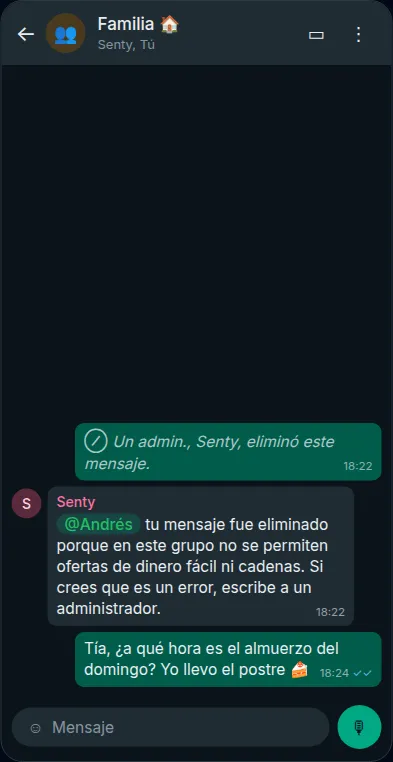 Recreación en modo oscuro de una captura real del teléfono de un participante de prueba (nombres sustituidos).
Reglas con inteligencia artificial
Imágenes, Stickers, Audios y Videos se revisan con IA, igual que las reglas Prompt (IA) de Textos:
| Tipo | Qué revisa la IA |
|---|---|
| Imágenes | El texto que aparece en la imagen, una descripción de lo que muestra y el texto que la acompaña |
| Stickers | Una descripción del sticker |
| Audios y notas de voz | La transcripción de lo que se dice |
| Videos | La transcripción de su audio; el texto que acompaña al video se revisa como mensaje |
| Textos (Prompt IA) | El mensaje completo, frente a tu política |
Cada página admite dos tipos de regla:
- Condiciones de palabras, por ejemplo Contiene «bitcoin», que se comparan con lo que la IA leyó o transcribió.
- Una política en lenguaje natural (Prompt (IA)), por ejemplo «Elimina imágenes que promocionen inversiones…». Se evalúa al final, solo si ninguna otra condición coincidió. Hay una por tipo de mensaje; si ya existe, edítala en lugar de crear otra.
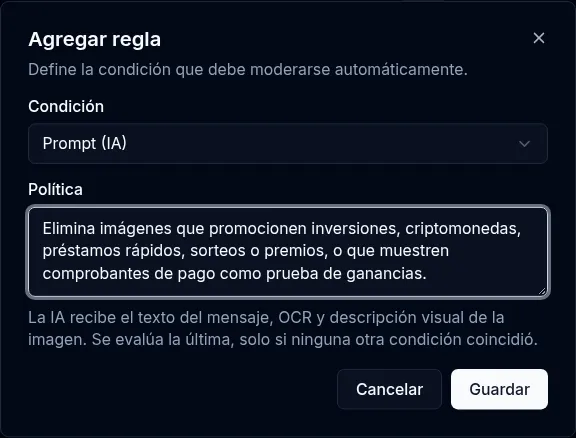
Requisitos. La IA usa tu saldo de créditos. Si no tienes saldo, o si en Facturación → Créditos está apagado el interruptor de uso de IA, estas páginas aparecen bloqueadas: «Esta funcionalidad requiere créditos disponibles…». Tus reglas se conservan y vuelven a funcionar cuando hay saldo.
Casos probados:
- Texto sin palabras clave. «Te presto hasta $500 hoy mismo 💸 sin garante y sin revisar buró» no coincidía con ninguna palabra configurada. La política de textos lo borró con el motivo «Ofrece un préstamo rápido sin garante ni revisión de buró».
- Imagen. Una captura de un anuncio de criptominería se borró: «Promociona criptominería e inversiones en criptomonedas». La IA leyó el texto de la imagen y la describió.
- Nota de voz. «…con cien dólares ganas mil al mes… les paso la cuenta para depositar» se borró: «Ofrece una inversión y solicita depósitos».
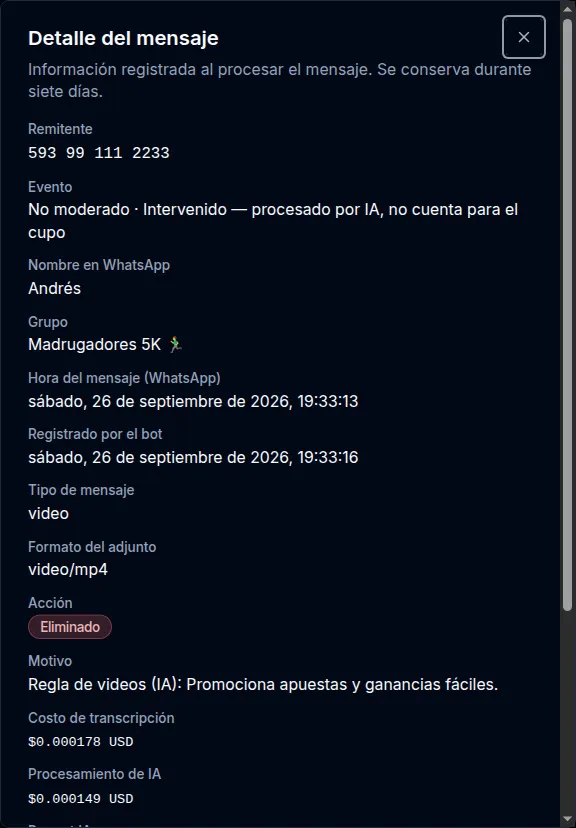
- Video. «Apuesta con nosotros y duplica tu dinero esta semana» se borró: «Promociona apuestas y ganancias fáciles». Otro video sobre ir al gimnasio pasó.
- Sticker. Un sticker de una nutria pasó; la IA lo describió («Primer plano de una nutria mirando a la cámara…») y no incumplía la política.
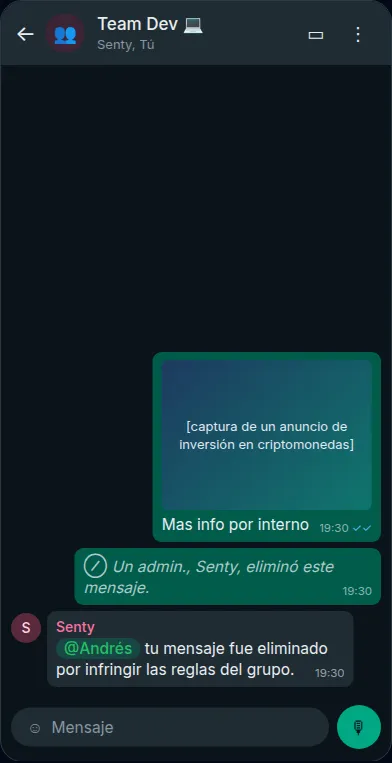 Recreación en modo oscuro de la captura real del teléfono del participante (nombres sustituidos). La imagen original se sustituyó por un recuadro.
La IA puede equivocarse. Escribe políticas concretas y revisa en Eventos por qué se tomó cada decisión.
Anti-spam de mensajes
Decide qué pasa con quien acumula mensajes borrados en poco tiempo:
- Borrados antes de sancionar: cuántos borrados, en 10 minutos y en un mismo grupo, disparan la sanción.
- Acción: Expulsar del grupo donde envió el spam, o Expulsar de todos los grupos y añadir a la lista de bloqueo (con motivo «Spam»), para que no pueda volver a entrar.
- Qué categorías cuentan: marca qué tipos de borrado suman.
- Mensaje privado al expulsado: opcional (ver la advertencia en Buenas prácticas).
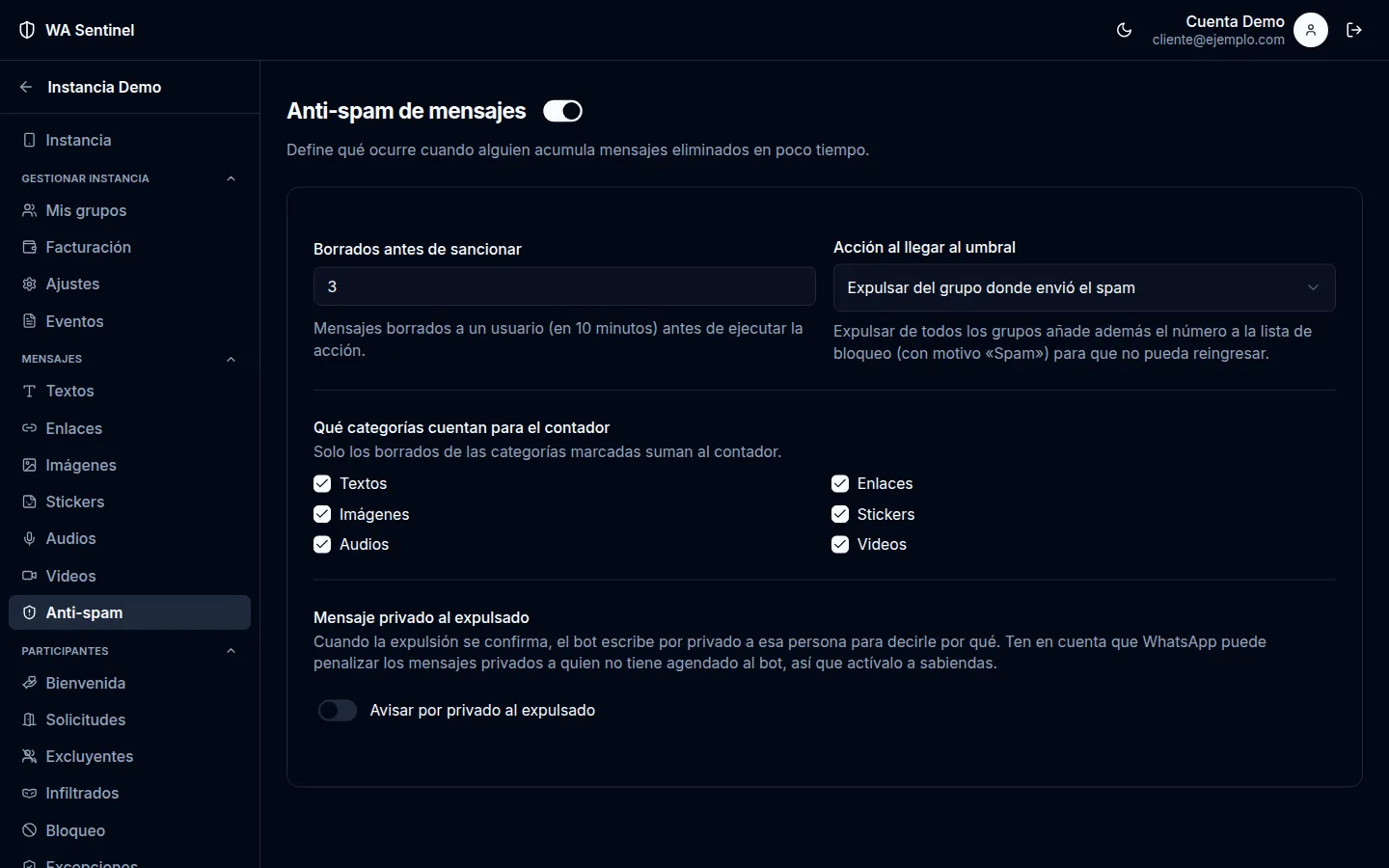
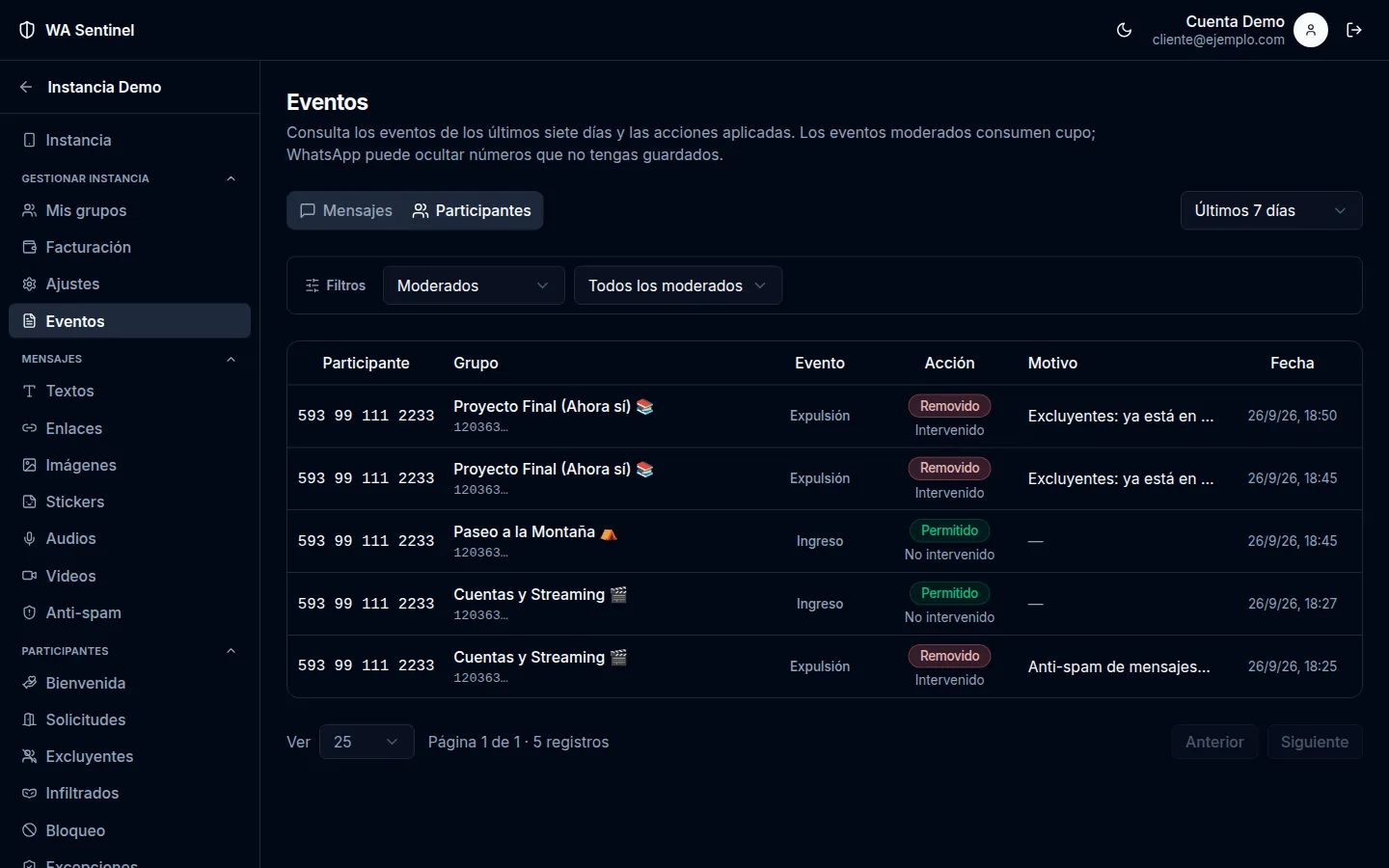
Caso probado: «El que insiste». Con 3 borrados como umbral, un participante envió en Cuentas y Streaming tres ofertas de «cuentas de Netflix a $2» con enlaces acortados. Senty borró las tres y, con la tercera, lo expulsó del grupo. Eventos → Participantes: «Expulsión · Removido · Intervenido — Anti-spam de mensajes: se le eliminaron 3 mensajes».
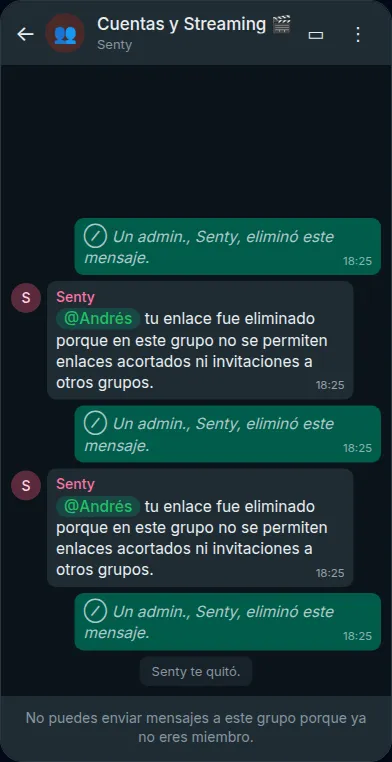 Recreación en modo oscuro de una captura real del teléfono de un participante de prueba (nombres sustituidos).
Controlar quién entra y quién se queda
Solicitudes de ingreso
Si un grupo tiene activado «Aprobar a quien quiera entrar», quien use el enlace de invitación queda en espera. Esas solicitudes aparecen en Solicitudes, con el grupo y cómo pidieron entrar, y desde ahí las apruebas o las rechazas.
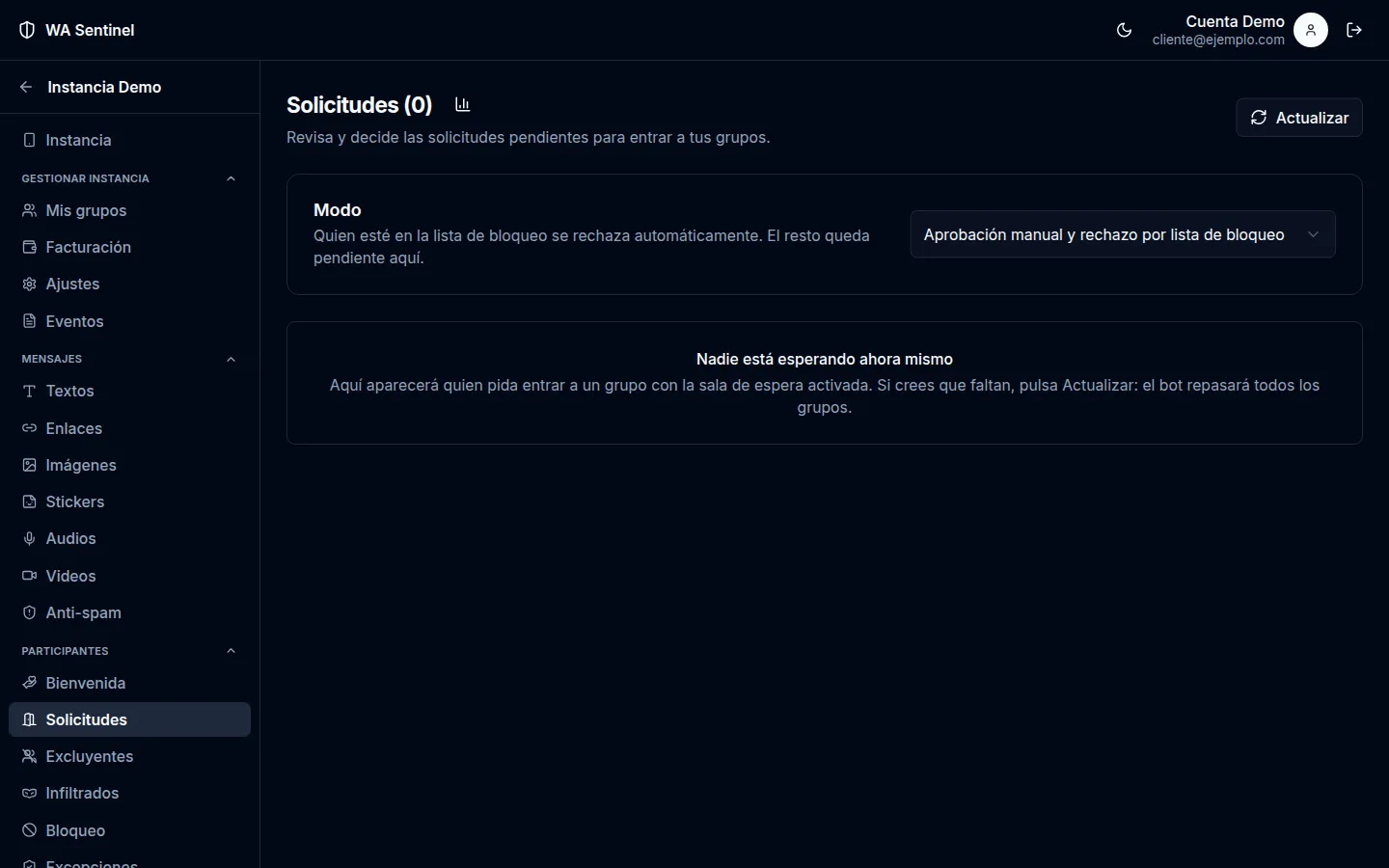
El modo decide qué hace Senty con ellas:
| Modo | Qué hace |
|---|---|
| Aprobación manual | Nada se decide solo: cada solicitud espera a que la apruebes o la rechaces |
| Aprobación manual y rechazo por lista de bloqueo | Rechaza al instante a quien esté en la lista de bloqueo; el resto espera tu decisión |
| Aprobación automática y rechazo por lista de bloqueo | Aprueba a todos sin esperar tu decisión y rechaza a quien esté en la lista de bloqueo |
Al cambiar de modo, el panel te dice a cuántas personas que ya están esperando les afectará, y se aplica también a ellas. Las aprobaciones automáticas se hacen de una en una y repartidas en el tiempo, así que una cola grande tarda horas. Aprobar a alguien no le salta la moderación: al entrar pasa por las mismas reglas que cualquier persona que se une (lista de bloqueo, Excluyentes, anti-spam).
Caso probado: «Cupos limitados». Se activó la aprobación en Paseo a la Montaña desde Mis grupos. Un participante salió y pidió volver por el enlace. La solicitud apareció en el panel («Por enlace de invitación · Paseo a la Montaña») y se aprobó con un clic: entró al grupo al instante.
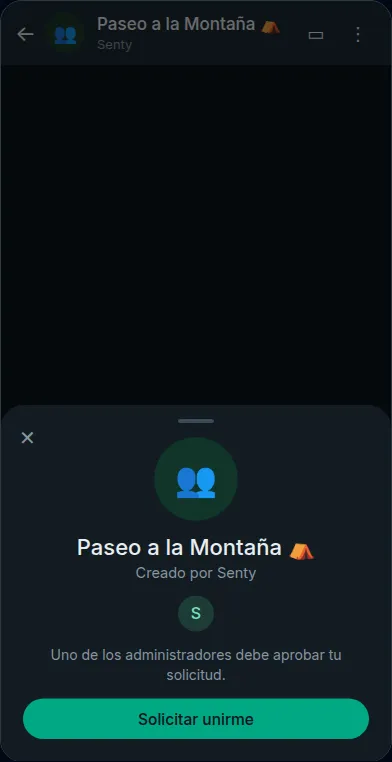 Recreación en modo oscuro de una captura real del teléfono de un participante de prueba (nombres sustituidos).
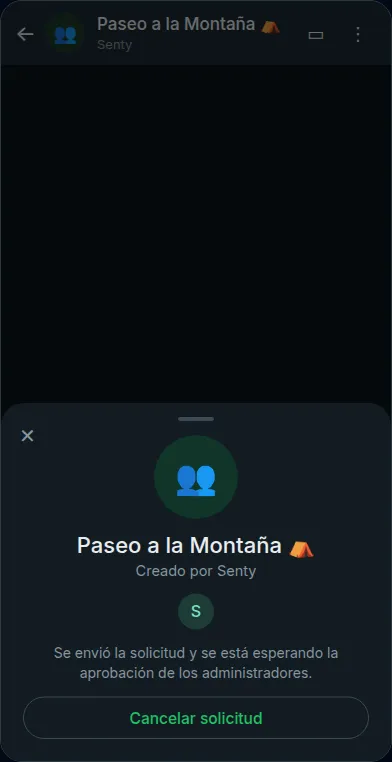 Recreación en modo oscuro de una captura real del teléfono de un participante de prueba (nombres sustituidos).
Bienvenida
Saluda a quienes entraron a tus grupos con un solo mensaje al día, a la hora que elijas, en lugar de un mensaje por cada persona.
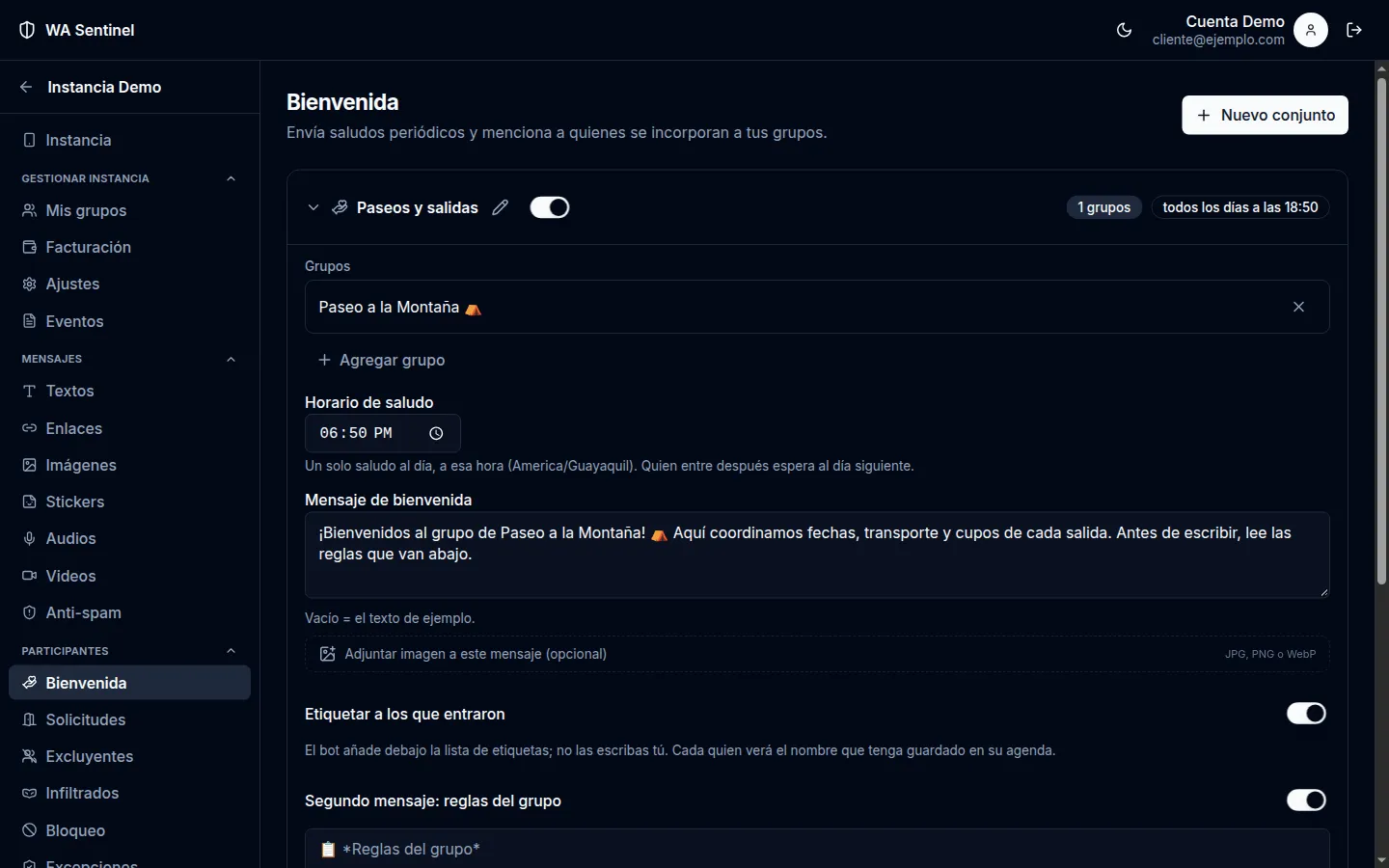
- Crea un conjunto y agrégale los grupos que compartirán el mismo saludo.
- Horario de saludo: una vez al día, a esa hora (en tu zona horaria). Quien entre después de esa hora recibe el saludo al día siguiente.
- Mensaje de bienvenida: tu texto, con una imagen opcional.
- Etiquetar a los que entraron: Senty agrega debajo las menciones de los recién llegados. No las escribas tú.
- Segundo mensaje: reglas del grupo: se envía justo después, sin mencionar a nadie. Si lo dejas vacío, se usan unas reglas genéricas. Puedes apagarlo sin borrar el texto.
- El interruptor junto al nombre apaga el conjunto sin borrarlo.
Si alguien entra y sale, o es expulsado antes de la hora del saludo, no se le da la bienvenida.
Caso probado. Con el saludo a las 18:50 en Paseo a la Montaña, el participante aprobado a las 18:45 recibió la bienvenida a las 18:50, con su mención y las reglas del grupo.
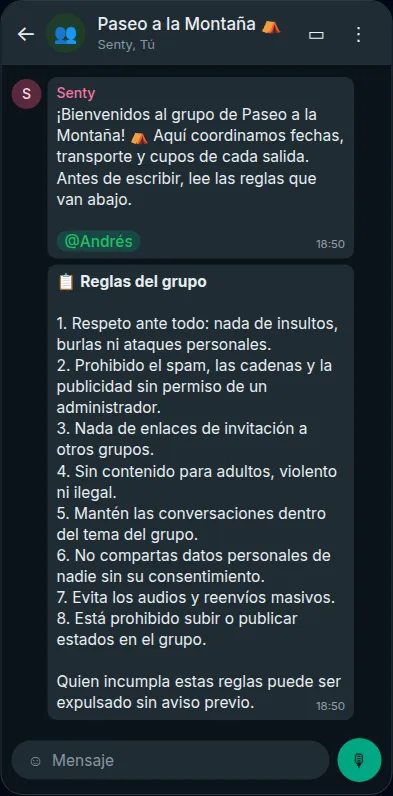 Recreación en modo oscuro de una captura real del teléfono de un participante de prueba (nombres sustituidos).
Excluyentes
Sirve cuando una persona solo debe estar en uno de varios grupos: por ejemplo, grupos por nivel, por etapa o por turno, o una comunidad dividida en varios grupos llenos.
- Crea un conjunto con los grupos que se excluyen entre sí.
- Manda el orden de la lista. Si alguien está en dos grupos del conjunto, Senty lo deja en el que está más arriba y lo saca de los de abajo. Arrastra los grupos para cambiar el orden.
- Al encender el conjunto, Senty revisa a quienes ya están dentro. Después revisa cada nuevo ingreso.
- Aviso al expulsado: opcional. Senty menciona a la persona en el grupo del conjunto donde se queda y le dice de qué grupo la sacó y por qué; no le escribe por privado. Los demás miembros de ese grupo también ven el aviso. Un repaso de las listas no avisa.
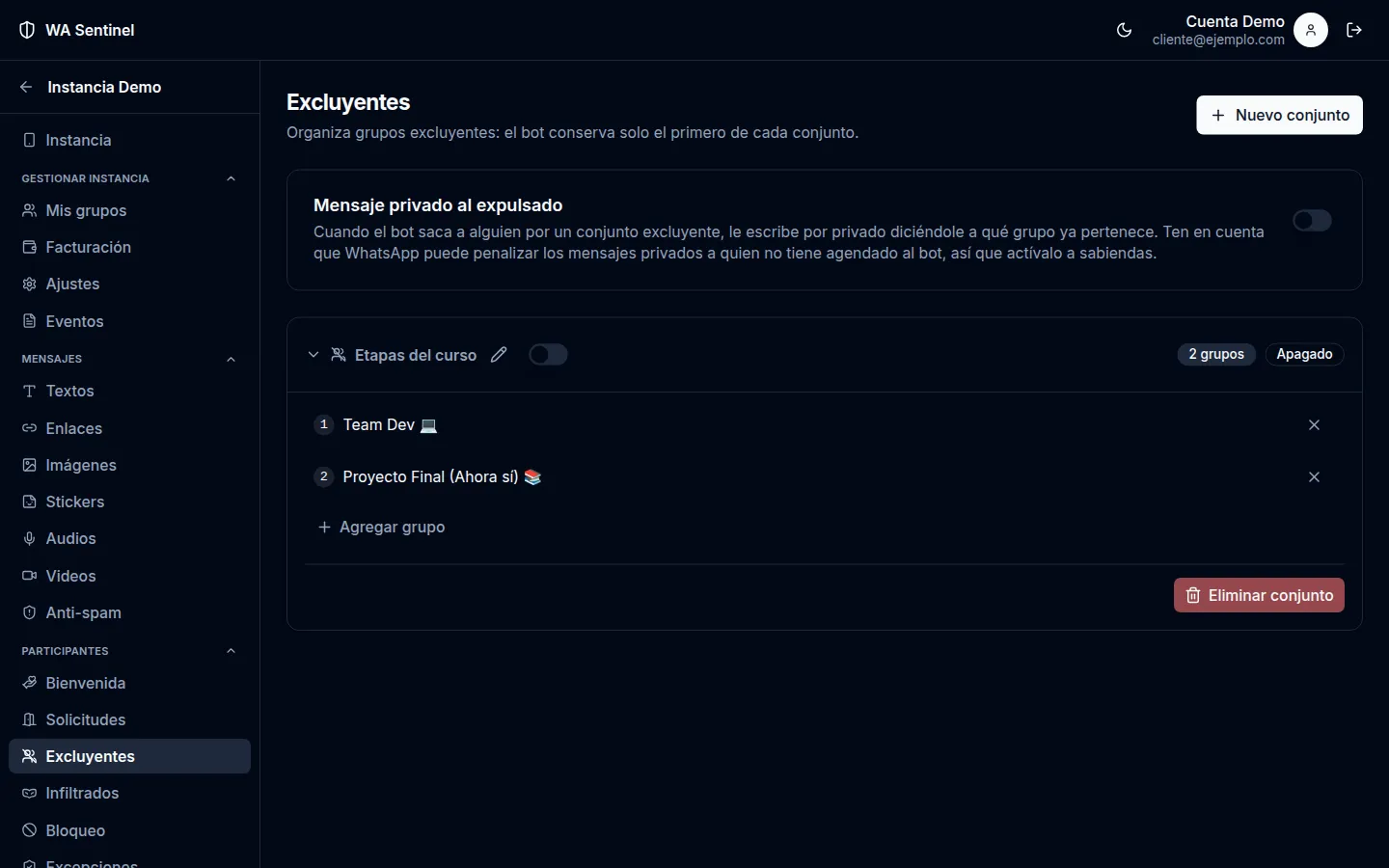
Caso probado: «Una persona, un grupo». Conjunto «Etapas del curso»: 1. Team Dev, 2. Proyecto Final. Al encenderlo, Senty sacó de Proyecto Final al participante que estaba en los dos. Cuando intentó volver a entrar por el enlace, lo sacó otra vez en segundos. Motivo en Eventos: «Excluyentes: ya está en otro grupo del conjunto «Etapas del curso»».
Importante. Quien es expulsado por Senty puede no poder volver a entrar por su cuenta con el enlace. Si lo sacaste por error, activa «Aprobar a quien quiera entrar» en ese grupo, pídele que solicite entrar y apruébalo desde Solicitudes.
Lista de bloqueo
Números, o patrones de números, que no pueden estar en tus grupos. Al agregar una entrada, Senty expulsa a quien ya esté dentro de tus grupos y saca a quien intente entrar después.
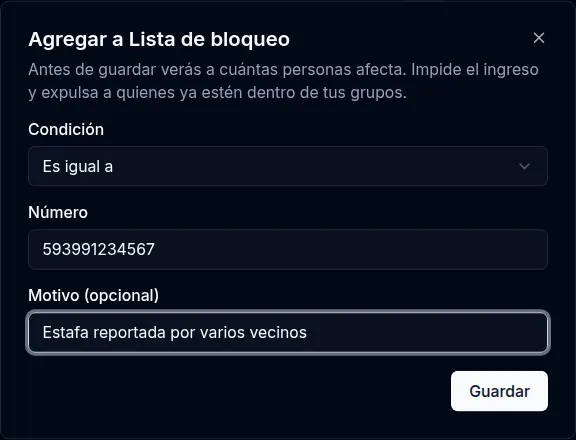
- Condición: Es igual a para un número concreto. Las demás (Empieza con, Contiene, Coincide con regex…) sirven para bloquear rangos, por ejemplo prefijos de otro país.
- Antes de guardar, el panel te dice a cuántas personas afecta y en cuántos grupos. No se aplica hasta que confirmas.
- Importar CSV sirve para cargar muchos números a la vez.
- Con el modo de Solicitudes adecuado, las solicitudes de números bloqueados se rechazan solas.
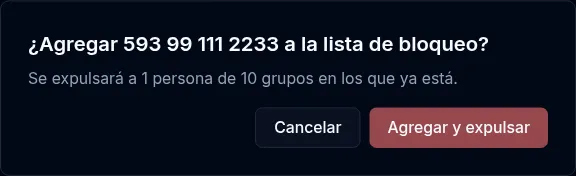
Antes de confirmar, revisa las cifras. Si la confirmación dice que afecta a alguien que no esperabas, cancela: una condición demasiado amplia (por ejemplo, Empieza con «593») sacaría a casi todos tus miembros.
Excepciones
Números que Senty nunca modera, ni sus mensajes ni sus ingresos, aunque coincidan con la lista de bloqueo. Los administradores de tus grupos se agregan solos.
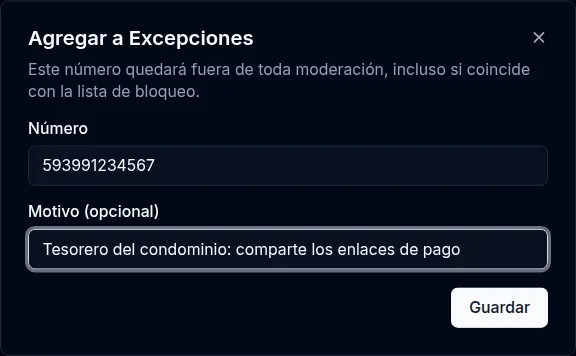
Caso probado: «El tesorero». Con el tesorero del condominio en Excepciones, su mensaje «ya pueden pagar la alícuota de octubre por aquí 🧾 https://bit.ly/…» no se borró, aunque lleva un acortador. En Eventos quedó como «Permitido», con el motivo «Está en la lista blanca» (así figura Excepciones en los motivos), y no consumió cupo.
Anti-spam de participantes
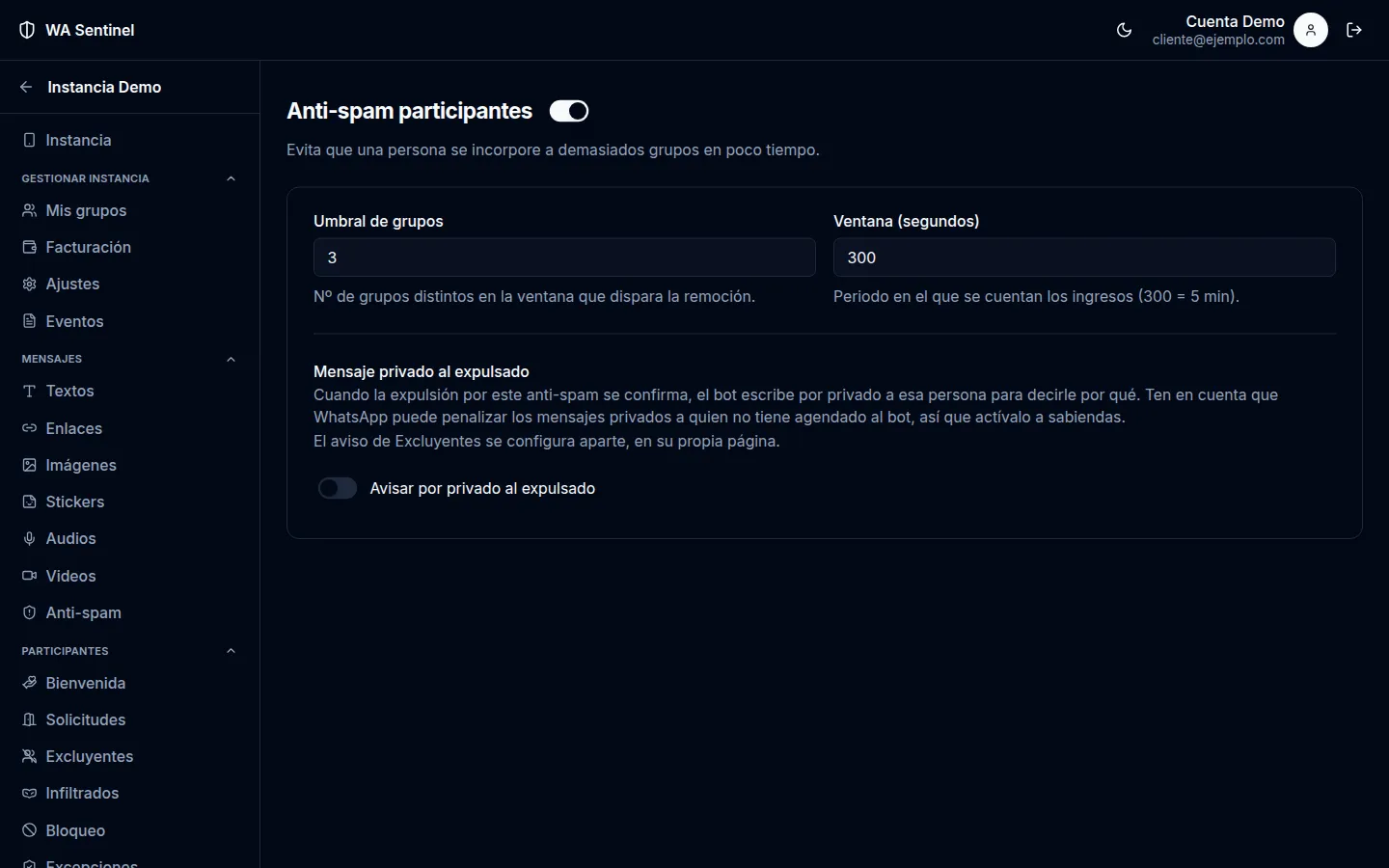
Saca a quien se une a demasiados grupos distintos en poco tiempo, que es el comportamiento típico de las cuentas que entran a publicar publicidad.
- Umbral de grupos: cuántos grupos distintos disparan la expulsión.
- Ventana (segundos): en cuánto tiempo se cuentan (300 = 5 minutos).
- Mensaje privado al expulsado: opcional.
Eventos: qué son y cómo comprobar lo que pasó
Qué es un evento
Un evento es cada cosa que ocurre en un grupo monitorizado y que Senty registra:
- cada mensaje con contenido (texto, enlace, imagen, sticker, audio o video): un evento por mensaje;
- cada ingreso, salida o expulsión de un participante;
- cada decisión sobre una solicitud de ingreso.
No son eventos, y no se registran: las reacciones, los votos en encuestas, fijar un mensaje, los mensajes del propio Senty y los del grupo donde recibes los reportes.
Cada evento se clasifica en dos ejes independientes: si fue moderado y si hubo intervención.
Moderado o no moderado: ¿consume cupo?
| Qué significa | ¿Consume cupo del plan? | |
|---|---|---|
| Moderado | Había una regla activa que podía revisarlo: por ejemplo, un mensaje de texto con reglas de Textos o Enlaces, o un ingreso con lista de bloqueo, Excluyentes o anti-spam activos | Sí, un evento |
| No moderado | No había ninguna regla que lo revisara, o no correspondía revisarlo. El detalle dice por qué: «Sin reglas que lo revisen», «Es administrador del grupo», «Está en la lista blanca», «La moderación está apagada», «Sin cupo de eventos este periodo», «Se fue del grupo», «Lo sacó otro administrador», «Decidido desde el panel»… | No |
Aprobar una solicitud no cuesta nada: lo que se modera es el ingreso de esa persona, después.
Intervenido o no intervenido: ¿Senty actuó?
| Qué significa | |
|---|---|
| Intervenido | Senty actuó y WhatsApp lo confirmó: borró el mensaje, expulsó a la persona o rechazó la solicitud |
| No intervenido | Se revisó y no hizo falta actuar («Permitido»), o Senty intentó actuar y WhatsApp no lo permitió («Con error»; por ejemplo, porque tu número ya no era administrador) |
Sin reglas no hay revisión, y sin revisión no puede haber intervención.
Imágenes, stickers, audios y videos: «No moderado», pero pueden ser «Intervenido»
Los mensajes con imagen, sticker, audio o video siguen otro camino:
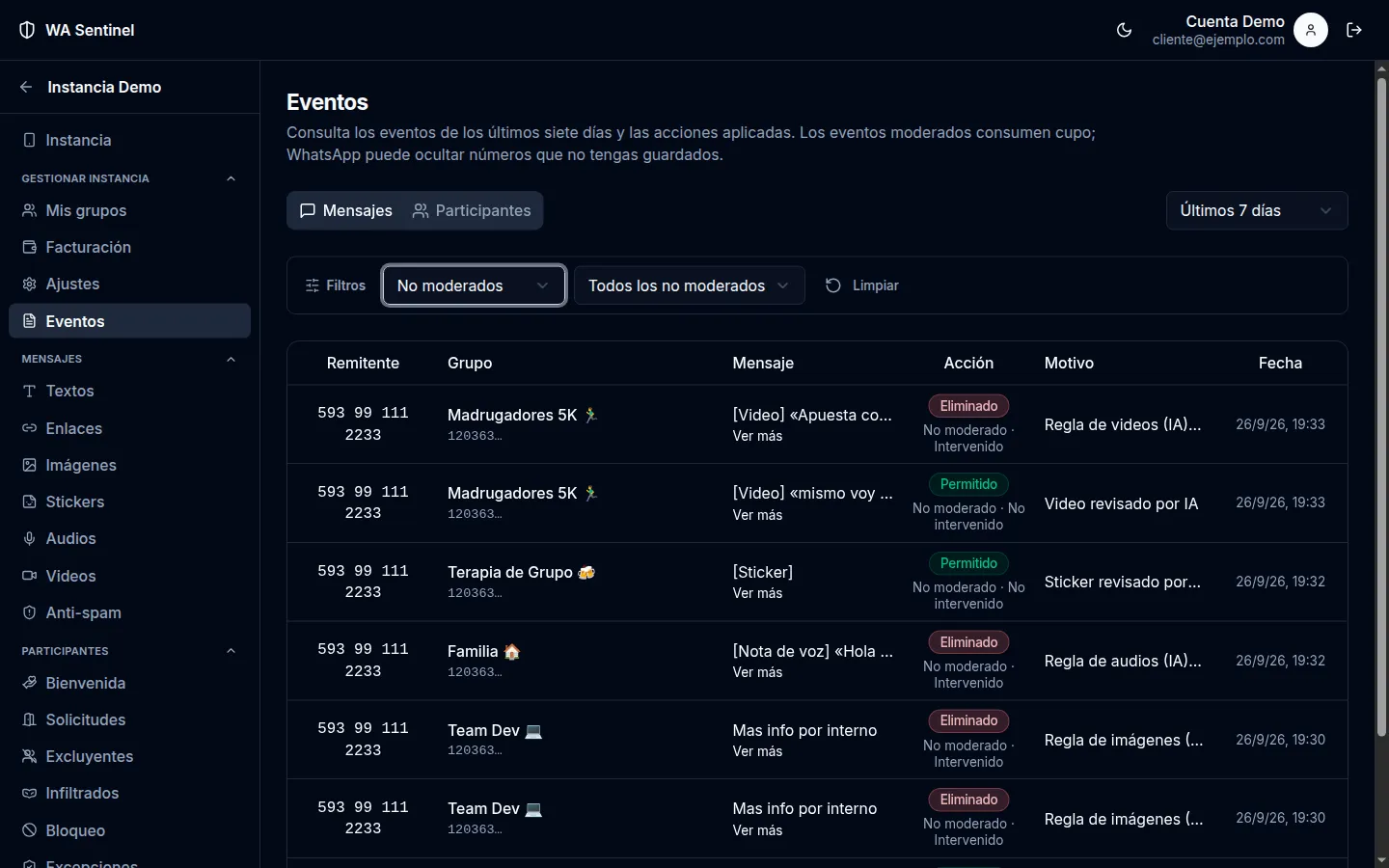
- No usan el cupo del plan. Para revisarlos, la IA tiene que leer la imagen o escuchar el audio, y eso se paga con tus créditos, al costo de cada revisión. Por eso aparecen como «No moderado»: no consumen ningún evento de tu plan.
- Aun así, se revisan. Si tienes créditos y el uso de IA encendido, la IA los lee siempre, y Senty aplica tus reglas de Imágenes, Stickers, Audios o Videos sobre lo que leyó.
- Por eso pueden terminar de dos formas:
- «No moderado · Intervenido»: la IA encontró algo contra tus reglas y Senty lo borró;
- «No moderado · No intervenido»: se revisó y pasó.
- Sin créditos (o con el uso de IA apagado) no se revisan: quedan como «No moderado» con el motivo «Sin saldo de créditos para IA», y nunca se borran.
| Mensaje | Cómo se revisa | Qué paga | Etiqueta posible |
|---|---|---|---|
| Texto o enlace con reglas | Reglas de Textos o Enlaces | 1 evento del cupo | Intervenido / No intervenido |
| Documento con reglas | Reglas de Documentos (por el nombre del archivo) | 1 evento del cupo | Intervenido / No intervenido |
| Texto con política Prompt (IA) | Reglas y, si ninguna coincide, la IA | 1 evento del cupo + la revisión con IA en créditos | Intervenido / No intervenido |
| Texto sin reglas | No se revisa | Nada | No moderado |
| Imagen, sticker, audio o video | IA + tus reglas de ese tipo | Solo créditos | No moderado · Intervenido / No moderado · No intervenido |
Cómo usar la página Eventos
Eventos guarda los últimos siete días. Tiene dos pestañas, Mensajes y Participantes (ingresos, salidas, expulsiones y solicitudes), un filtro de periodo (7 días, 3 días o 24 horas) y dos filtros que siguen los dos ejes:
- Moderados / No moderados (por defecto, «Moderados»).
- Intervención: todos, Intervenidos (Eliminados, Expulsados, Solicitudes rechazadas) o No intervenidos (Permitidos, Con error).
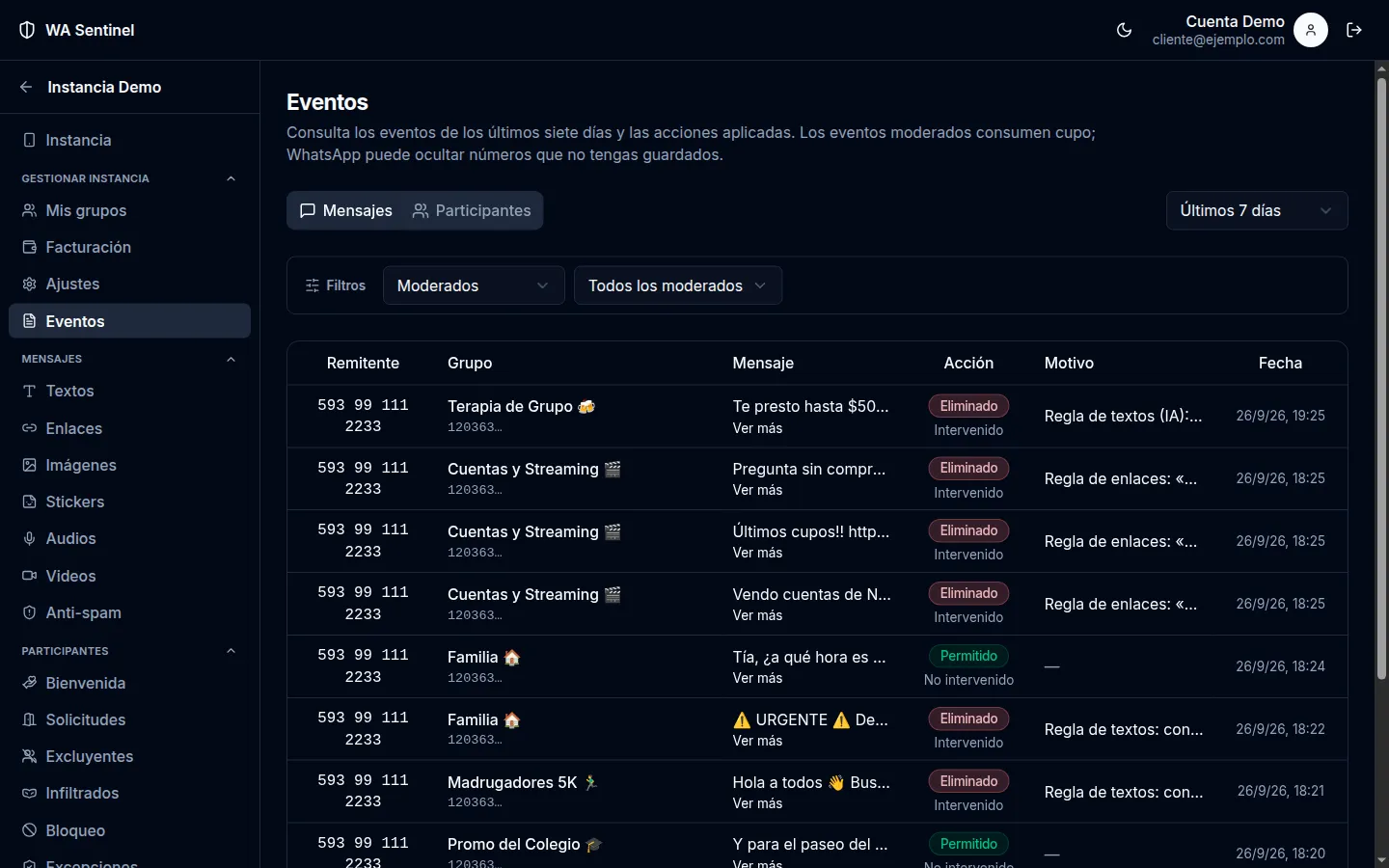
¿No ves tus imágenes, audios o videos? El filtro por defecto muestra solo «Moderados». Cambia a No moderados para ver los mensajes revisados por IA.
Pulsa Ver más para ver el detalle: hora, tipo de mensaje, motivo exacto, lo que la IA leyó o transcribió y el costo de cada revisión.
WhatsApp puede ocultar el número de personas que no tienes guardadas; en ese caso Eventos no lo muestra.
Facturación, planes y créditos
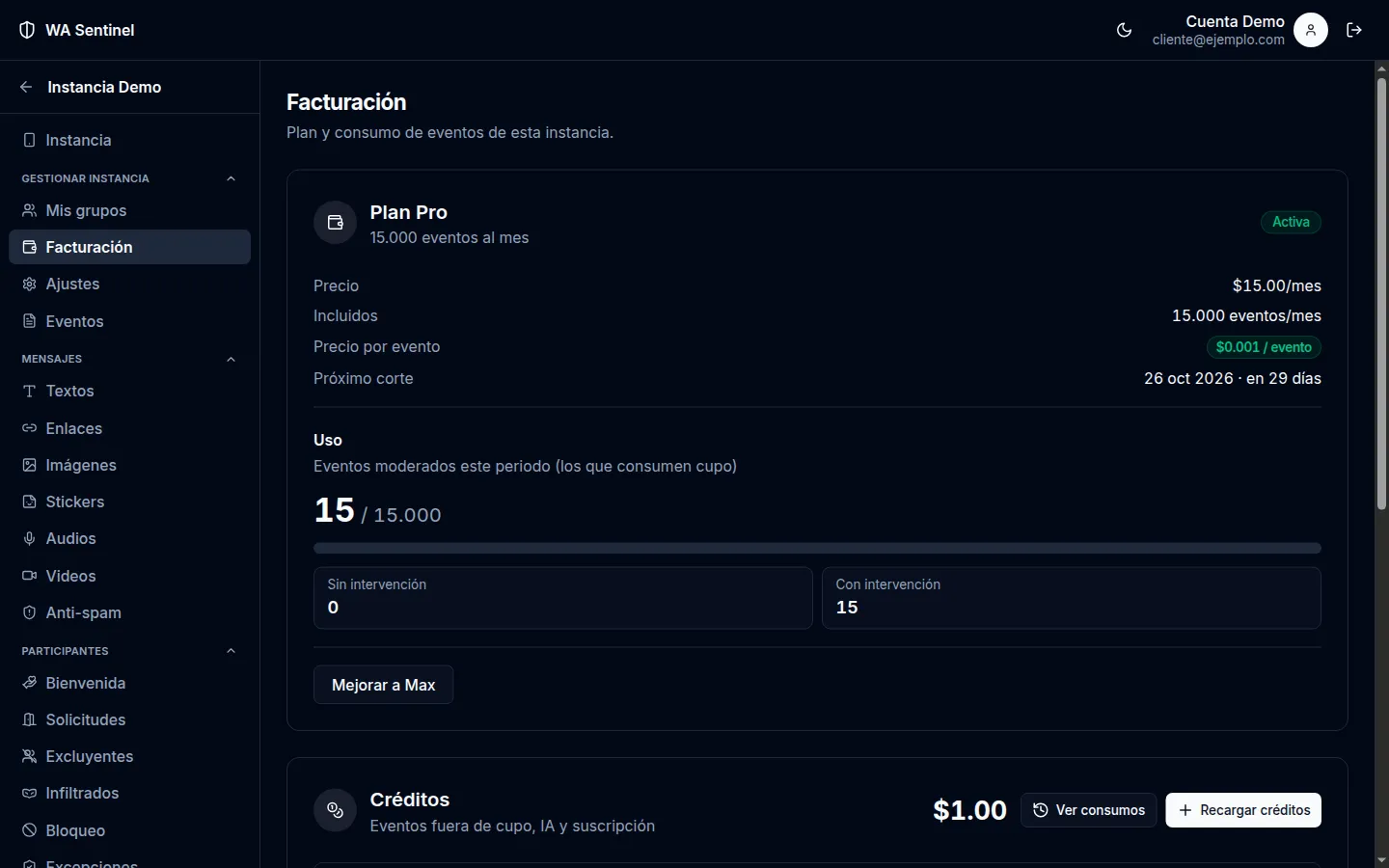
Planes
Cada instancia tiene su propio plan mensual. Hay dos:
| Plan | Precio | Eventos moderados incluidos al mes |
|---|---|---|
| Pro | $15 al mes | 15.000 |
| Max | $25 al mes | 30.000 |
- Puedes pagar varios meses por adelantado con descuento: 5 % por 3 meses, 10 % por 6 meses y 20 % por 12 meses.
- Mejorar a Max sube de plan al momento. El precio se prorratea por los días que quedan del periodo.
- El próximo corte es la fecha en que termina el periodo y se renueva el cupo.
- El plan paga el servicio de moderación, no el número de WhatsApp. Si WhatsApp restringe, suspende o cierra el número vinculado, el periodo pagado sigue corriendo: no se pausa, no se extiende y no se devuelve. Nada se cobra automáticamente: para dejar de pagar, basta con no renovar. Esto no afecta los derechos que la ley te reconoce como consumidor. Los detalles están en los Términos y Condiciones.
Uso
Muestra los eventos moderados del periodo, los únicos que consumen cupo (ver Qué es un evento), separados en «Con intervención» y «Sin intervención». Los mensajes revisados solo con IA no aparecen aquí, porque se pagan con créditos.
Créditos
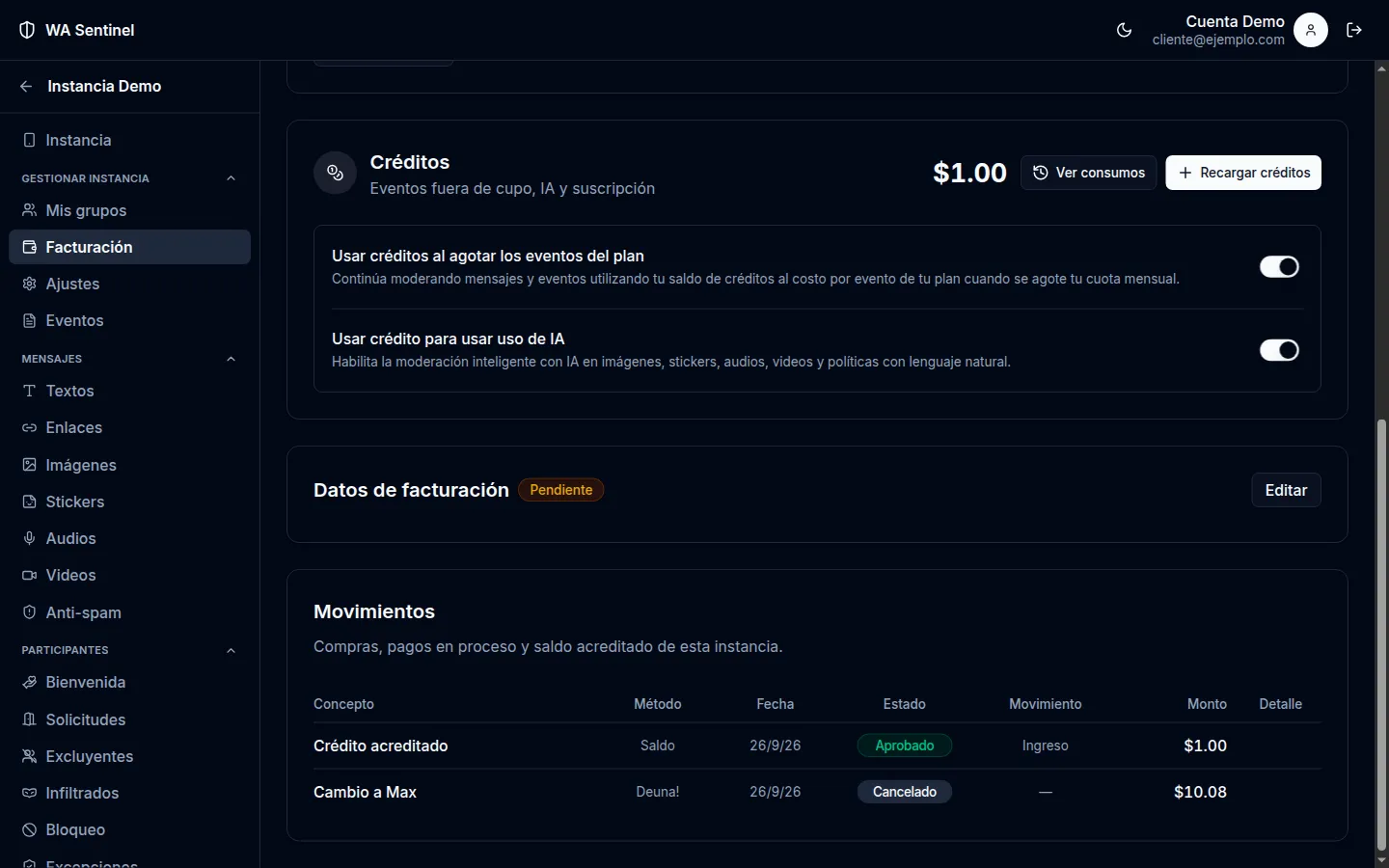
Es un saldo en dólares que se recarga con Recargar créditos. Sirve para dos cosas:
- La IA. Con el interruptor de uso de IA encendido, cada revisión de una imagen, sticker, audio, video o política Prompt (IA) se descuenta del saldo.
- Los eventos que superan el cupo. Con «Usar créditos al agotar los eventos del plan» encendido, cuando se acaba el cupo la moderación continúa y cada evento se cobra del saldo al precio por evento de tu plan. Apagado, la moderación de textos y enlaces se pausa hasta el próximo corte.
«Ver consumos» muestra en qué se gastó el saldo.
Datos de facturación y movimientos
- Datos de facturación. Se completan una vez para toda la cuenta y son obligatorios en compras desde $50.
- Movimientos. Muestra tus compras, pagos en proceso y recargas. Si un pago falla, Ver explica el motivo.
Estados de una instancia
| Estado | Qué significa |
|---|---|
| Activa | Tiene plan vigente y Senty modera |
| Suspendida | El plan venció. Durante 7 días el número sigue vinculado, pero Senty no modera; al pagar vuelve a Activa |
| Inactiva | Pasaron los 7 días: se desvincula el número (se conserva la configuración). Al renovar, escaneas el QR de nuevo. Facturación avisa cuántos días faltan para que se elimine |
| Bloqueada | La bloqueó la administración de la plataforma: deja de moderar, no admite pagos y, si sigue bloqueada 7 días, se elimina. Escribe a soporte@rurak.dev para revisar tu caso. Si tenías saldo sin consumir, puedes pedir que te lo devuelvan; si no lo reclamas, se da de baja al eliminarse la instancia |
| Eliminada | Se borró: cumplió 30 días Inactiva sin saldo ni pagos pendientes (con saldo o pagos por resolver no se elimina sola), o la eliminó Administración. Ya no puede reactivarse |
Solución de problemas
| Situación | Causa probable | Qué hacer |
|---|---|---|
| Un grupo no aparece en Mis grupos | Tu número no es administrador de ese grupo | Hazlo administrador en WhatsApp y pulsa Actualizar |
| No se pudo cambiar un permiso | Tu número dejó de ser administrador, o WhatsApp no respondió en ese momento | Comprueba que sigue siendo administrador y vuelve a intentarlo en unos segundos |
| Senty no borró un mensaje que incumplía una regla | Lo envió un administrador, o alguien que está en Excepciones | Revisa Eventos: el motivo dirá «Es administrador del grupo» o «Está en la lista blanca» |
| Un mensaje no aparece en Eventos | Llegó justo mientras la conexión de WhatsApp se restablecía | Si la conexión se corta a menudo, revisa el estado en Instancia |
| La regla de texto no detectó una palabra con o sin tilde | Senty distingue «reenvía» de «reenvia» | Agrega ambas formas |
| Las páginas de Imágenes, Audios… están bloqueadas | No hay créditos, o está apagado el uso de IA | Recarga créditos y activa el uso de IA en Facturación → Créditos |
| No ves imágenes ni audios en Eventos | El filtro está en «Moderados» | Cámbialo a «No moderados» |
| Una sección desapareció del menú | Está apagado su interruptor maestro en Ajustes | Enciende «Moderación de mensajes» o «Moderación de participantes» |
| Un aviso de Senty aparece en el teléfono como «Esperando mensaje. Esto puede tomar tiempo» | WhatsApp todavía no pudo descifrar ese aviso en ese teléfono | El borrado sí se aplica. Compruébalo en Eventos; el aviso puede aparecer más tarde o no llegar |
| El nombre de un grupo no se actualiza en el panel | El panel no siempre recibe el cambio | Pulsa Actualizar en Mis grupos |
| Expulsaste a alguien por error y no puede volver | Tras una expulsión, el enlace puede no servirle | Activa la aprobación en el grupo y aprueba su solicitud desde Solicitudes |
| El panel dice «WhatsApp rechazó este número» | WhatsApp limitó, suspendió o cerró el número | Mira Si WhatsApp rechaza tu número |
Si WhatsApp rechaza tu número
Cuando WhatsApp limita, suspende o cierra el número vinculado, el panel muestra «WhatsApp rechazó este número» y durante 24 horas no genera un código QR para ese número.
- Si tienes otro número, pulsa Vincular otro número y escanea el código con él. Tus reglas, listas, ajustes, plan, saldo y el historial de Eventos se conservan; los grupos guardados del número rechazado se borran y se leen de nuevo con el número nuevo.
- No vuelvas a escanear el número rechazado. Si está restringido, volver a vincularlo puede hacer que la suspensión sea definitiva.
- El riesgo sobre el número que vincules sigue siendo tuyo: lo explican los Términos y Condiciones.
Si no encuentras la solución
Escribe a soporte@rurak.dev con el correo de tu cuenta, el nombre de la instancia y lo que ves en pantalla (una captura ayuda). También puedes usar la página de soporte.
Buenas prácticas
- Usa un número dedicado para Senty, no tu número personal. Ninguna configuración garantiza que WhatsApp no lo restrinja; los Términos y Condiciones reúnen las buenas prácticas.
- Prueba cada regla nueva con un mensaje de ejemplo y revisa el resultado en Eventos antes de dejarla funcionando.
- Empieza por lo más dañino: acortadores de enlaces, invitaciones a otros grupos y ofertas de dinero fácil. Luego ajusta según lo que veas en Eventos.
- Activa el aviso al remitente: explicar el motivo evita que la persona vuelva a enviar lo mismo.
- Ten un grupo solo de administradores para recibir los reportes de intervenciones.
- Cuidado con los mensajes privados. Escribir por privado a personas que no tienen guardado el número del bot es lo que más riesgo tiene de que WhatsApp restrinja la cuenta. Por eso los avisos privados vienen apagados: actívalos solo si los necesitas.
- Senty trabaja con pausas a propósito. Los cambios masivos y las aprobaciones automáticas se hacen de uno en uno y con esperas. No es un fallo: evita hacer demasiadas operaciones seguidas en WhatsApp.
- Pausa los grupos que no necesitas moderar: sus mensajes no consumen cupo.
- Revisa Infiltrados de vez en cuando para detectar a quien se une a todos tus grupos.